
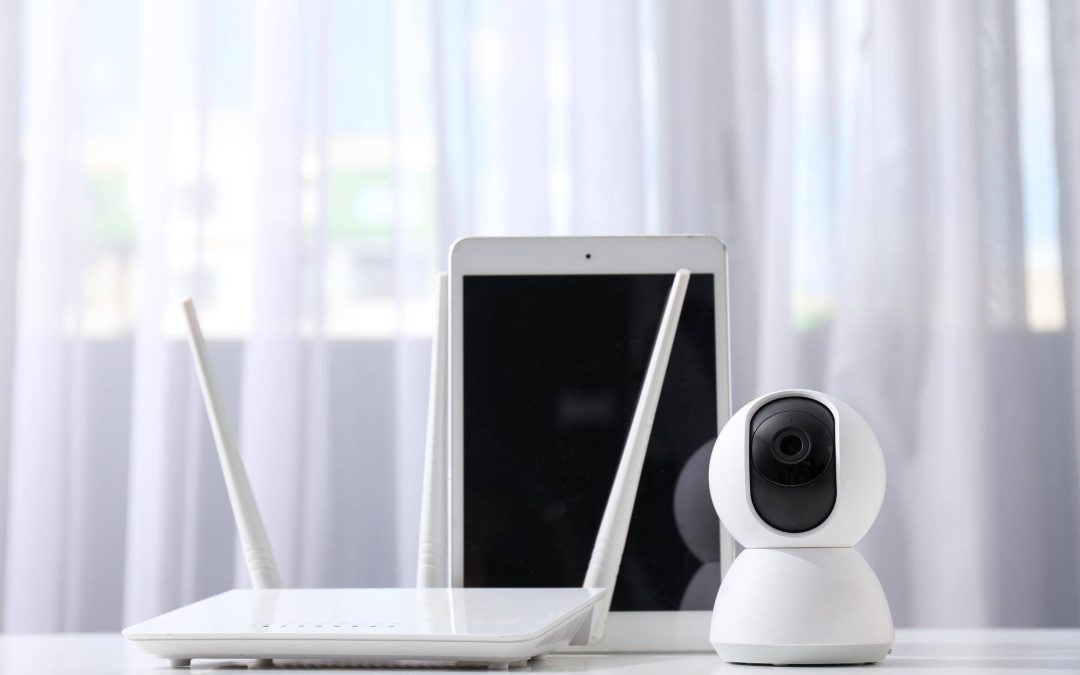
Aby skonfigurować kamerę Wi‑Fi bez problemów, zacznij od sparowania jej z aplikacją producenta, ustaw kamerę w zasięgu silnego sygnału i upewnij się, że działa w tym samym paśmie sieci co router lub hub, co często obejmuje szybkie parowanie przez skan kodu QR [1][2]. Przed docelowym montażem wykonaj test siły sygnału w planowanym miejscu oraz sprawdź jakość obrazu i opóźnienia w aplikacji, aby uniknąć zrywania transmisji i opóźnionych alertów [1][3][4]. Najczęstsze błędy wynikają ze zbyt słabego zasięgu, złej lokalizacji, niezgodności pasma 2,4 lub 5 GHz oraz przeciążenia routera lub łącza, więc wyeliminuj je już na starcie [2][5][3][6].
Jak przygotować sieć Wi‑Fi do konfiguracji?
Zapewnij router z prawidłowo skonfigurowanymi zabezpieczeniami oraz aktualnym oprogramowaniem, co ogranicza problemy z łącznością i wzmacnia ochronę domowej sieci. Dla stabilnego połączenia potwierdź zgodność pasma: część kamer wymaga sieci 2,4 GHz, inne 5 GHz, a niezgodność pasma powoduje błędy w parowaniu i łączności [2][7]. Przed dodaniem urządzenia sprawdź szybkość internetu w miejscu instalacji i upewnij się, że plan łącza obsłuży wszystkie aktywne urządzenia w domu [6].
Pamiętaj, że na jakość połączenia wpływają dystans do routera, konstrukcja budynku i zakłócenia od innych urządzeń, co może skutkować opóźnieniami i zrywaniem podglądu w kamerze [5][3][8]. Jeśli sieć jest obciążona wieloma urządzeniami, rosną wymagania wobec routera i łącza, co wymaga weryfikacji parametrów internetu pod kątem wszystkich kamer i sprzętów smart home [5][6].
Gdzie ustawić kamerę Wi‑Fi?
Umieść kamerę Wi‑Fi tam, gdzie faktycznie ma monitorować przestrzeń, przy jednoczesnym zachowaniu silnego zasięgu sieci bezprzewodowej, aby ograniczyć straty pakietów i opóźnienia [5][9]. Unikaj lokalizacji z dużą liczbą przeszkód konstrukcyjnych, elementów metalowych i grubych ścian, ponieważ istotnie tłumią sygnał i obniżają jakość transmisji [5][6].
Przed montażem finalnym wykonaj szybki test mocy sygnału i jakości strumienia w planowanym miejscu, aby potwierdzić płynność obrazu oraz działanie powiadomień i wykrywania zdarzeń [1][3][4]. Słaby zasięg skutkuje brakiem ładowania obrazu, opóźnionymi alarmami i błędami w zdalnym podglądzie, co łatwo zidentyfikować właśnie w takich testach [3][4].
Jak przeprowadzić pierwszą konfigurację w aplikacji producenta?
Zainstaluj aplikację producenta, utwórz konto, dodaj urządzenie i podłącz kamerę do sieci domowej zgodnie z instrukcjami w aplikacji [1][2][9]. W wielu modelach szybkie parowanie przebiega przez skanowanie kodu QR, co upraszcza przekazanie danych do sieci i automatyczną rejestrację kamery [1][2]. Podczas dodawania urządzenia upewnij się, że kamera i router pracują w tym samym paśmie 2,4 lub 5 GHz zgodnie z wymaganiami producenta [2][7].
Po dodaniu urządzenia wykonaj test działania: sprawdź płynność podglądu na żywo, działanie powiadomień i stabilność łączności w aplikacji, aby szybko wykryć ewentualne błędy konfiguracyjne [1][2][9].
Dlaczego kamera traci połączenie i jak temu zapobiec?
Najczęstsze przyczyny to zbyt słaby sygnał, niekorzystna lokalizacja, niezgodność pasma 2,4 lub 5 GHz, a także przeciążenie routera lub planu internetowego, co prowadzi do zrywania transmisji i opóźnień [2][5][3][6]. Słaby sygnał i zakłócenia zwiększają ryzyko utraty obrazu i spóźnionych alertów, co wpływa na skuteczność monitoringu [3][8].
Zapobieganie obejmuje korektę ustawienia kamery lub routera, dopasowanie pasma wymaganym przez urządzenie, a w razie potrzeby odciążenie sieci przez usprawnienia sprzętowe lub lepszy plan internetu [2][5][7][6]. Zastosowanie wzmacniacza, systemu mesh lub dodatkowego punktu dostępowego oraz centralne ustawienie routera istotnie podnoszą stabilność połączenia w oddalonych pomieszczeniach [5][10].
Jak wzmocnić zasięg i stabilność transmisji?
Dla stabilnego połączenia rozważ wzmacniacz Wi‑Fi, system mesh lub dodatkowy punkt dostępowy, co poprawia pokrycie sygnałem w problematycznych częściach domu [5][10]. Przestawienie routera w bardziej centralne miejsce i ograniczenie przeszkód o dużym tłumieniu sygnału zwykle daje natychmiastową poprawę jakości połączenia [5].
Jeżeli po tych zmianach transmisja nadal się rwie, sprawdź przeciążenie sieci przez wiele kamer i urządzeń oraz weryfikuj parametry łącza, bo niedobór przepustowości będzie stale generował opóźnienia i buforowanie [5][6][10].
Ile łącza potrzebuje kamera Wi‑Fi i jak to sprawdzić?
Dla orientacji przyjmuje się, że pojedyncza kamera 1080p może wymagać około 1,5 MB na sekundę w kanale wysyłania, co należy uwzględnić przy planowaniu liczby kamer i jakości nagrań [10]. Łącze powinno zapewnić odpowiednią przepustowość dla sumy wszystkich aktywnych kamer oraz pozostałych urządzeń sieciowych korzystających równolegle z internetu [5][6].
Przed montażem i po nim sprawdź szybkość internetu możliwie blisko miejsca instalacji oraz potwierdź, że plan łącza jest adekwatny do obciążenia całego domu, co pozwala uniknąć przeciążeń i opóźnień w transmisji [6].
Co przetestować po instalacji?
Sprawdź wykrywanie ruchu, działanie powiadomień i stabilność transmisji obrazu, aby potwierdzić pełną funkcjonalność systemu w docelowej lokalizacji [2][9]. Oceń jakość obrazu i opóźnienia w aplikacji, by upewnić się, że sygnał i konfiguracja spełniają wymagania bezpieczeństwa i wygody użytkowania [1][3][4].
Jeżeli obserwujesz opóźnione alerty lub zacinanie podglądu, przeanalizuj zasięg, pasmo i obciążenie sieci, ponieważ to one najczęściej wywołują takie objawy w bezprzewodowych kamerach [3][8].
Jak zabezpieczyć kamerę i domową sieć?
Używaj silnego hasła do routera, włącz firewall i stosuj szyfrowanie WPA2 lub WPA3, co minimalizuje ryzyko nieautoryzowanego dostępu do kamery i transmisji. Trzymaj się procedur parowania z aplikacją producenta oraz oficjalnych kanałów aktualizacji, co wspiera integralność i bezpieczeństwo całego systemu [1].
Kiedy wybrać pasmo 2,4 GHz, a kiedy 5 GHz?
Kieruj się wymaganiami kamery i producenta oraz dopasuj ustawienia routera tak, aby urządzenie i sieć pracowały w tym samym paśmie, bo niezgodność 2,4 vs 5 GHz powoduje błędy w łączności i problemy z parowaniem [2][7]. Podczas dodawania urządzenia w aplikacji upewnij się, że telefon i kamera łączą się z odpowiednim pasmem, co przyspiesza konfigurację i stabilizuje działanie [2][7].
Na czym polega poprawne zasilanie i montaż kamery Wi‑Fi?
Zapewnij właściwe zasilanie kamery, solidne mocowanie oraz dostęp do mocnego zasięgu Wi‑Fi, aby ograniczyć przerwy w pracy i błędy transmisji [5][9]. Po montażu zweryfikuj w aplikacji, czy podgląd na żywo, powiadomienia i zapis zdarzeń działają zgodnie z oczekiwaniami, a w razie potrzeby skoryguj ustawienie lub wzmocnij sieć [1][2][9].
Czy integracja z innymi urządzeniami smart home ma znaczenie?
Wybór kamery i aplikacji, które wspierają integracje z asystentami głosowymi i systemami smart home, zwiększa funkcjonalność, lecz nadal wymaga stabilnej sieci i poprawnego parowania, aby powiązane automatyzacje działały niezawodnie [2][9]. Przy planowaniu rozbudowy systemu pamiętaj, że każdy dodatkowy element podnosi obciążenie routera i łącza, co trzeba uwzględnić w budowie całej infrastruktury [5][6].
Skąd wiedzieć, że wszystko działa bez problemów?
Podgląd na żywo powinien wczytywać się szybko, bez przycięć, a powiadomienia o zdarzeniach powinny docierać bez opóźnień, co potwierdza prawidłowe ustawienia zasięgu, pasma i przepustowości [2][9][3]. Jeżeli zauważysz opóźnienia lub zrywanie transmisji, skup się na wzmocnieniu sygnału, dopasowaniu pasma i redukcji obciążenia sieci, bo to najczęściej przywraca pełną stabilność działania kamery Wi‑Fi [5][3][8][10].
Źródła
- https://www.security.org/security-cameras/install/
- https://www.security.org/security-cameras/
- https://www.yalehome.com/ae/en/stories/blogs/3-mistakes-people-make-when-setting-up-a-wifi-camera
- https://reolink.com/blog/home-security-camera-buying-guide/
- https://www.vivint.com/resources/article/how-wifi-security-cameras-work
- https://support.google.com/googlehome/answer/9239727?hl=en
- https://www.techradar.com/how-to/security-camera-installation-8-tips-from-the-pros
- https://www.coram.ai/post/wired-vs-wireless-security-cameras
- https://www.eufy.com/blogs/security-camera/how-to-install-security-cameras
- https://support.amcrest.com/hc/en-us/articles/360001212052-Amcrest-Wi-Fi-Camera-Best-Practices

PowszechnaSamoobrona.pl to wiodący portal edukacyjny o szeroko pojętym bezpieczeństwie. Nasz zespół ekspertów dostarcza sprawdzoną wiedzę z zakresu bezpieczeństwa osobistego, systemów zabezpieczeń, cyberbezpieczeństwa, survivalu oraz zdrowia i sprawności. Kierujemy się zasadą „Chroń siebie. Chroń bliskich. Działaj świadomie.” dostarczając praktyczne rozwiązania i rzetelne informacje dla świadomych odbiorców.