
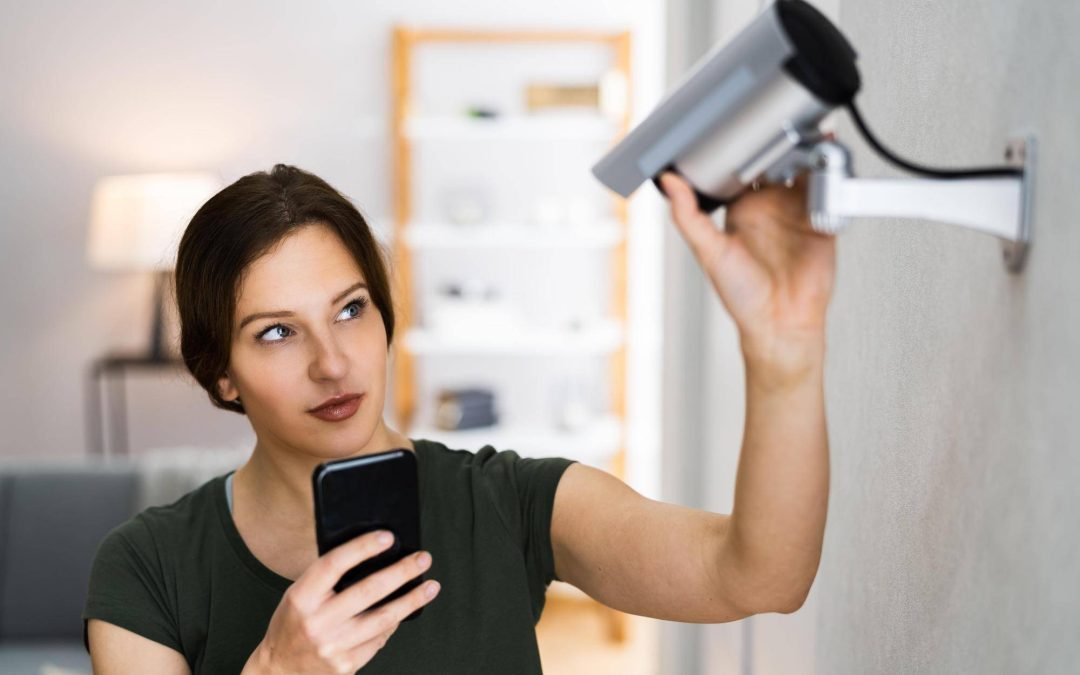
Aby podłączyć kamerę Hikvision do komputera i zacząć nagrywać, połącz oba urządzenia w tej samej sieci lokalnej, aktywuj kamerę i nadaj jej poprawny adres IP w narzędziu SADP, zaloguj się do panelu WWW albo dodaj kamerę do iVMS-4200, a następnie uruchom lokalne nagrywanie z podglądu lub skorzystaj ze strumienia RTSP [1][2][3][4]. Jeśli planujesz dostęp zdalny przez aplikację i klienta PC, włącz Hik-Connect w ustawieniach kamery i zaloguj się tym samym kontem w aplikacji klienckiej [5][6].
Jak przygotować kamerę i komputer w sieci lokalnej?
Kamera i komputer muszą działać w tej samej sieci LAN oraz w tej samej podsieci, co umożliwia ich automatyczne wykrycie i bezpośredni dostęp po IP [1].
Połączenie realizuje się przez router lub switch, co zapewnia stabilną komunikację i wykrywanie adresów urządzeń w otoczeniu sieciowym [1].
Do inicjalnego wyszukania kamery oraz konfiguracji IP wykorzystaj narzędzie producenta typu SADP, które skanuje lokalną sieć i pozwala aktywować urządzenie oraz przypisać właściwe parametry sieciowe [2][1].
Jak aktywować kamerę i ustawić adres IP?
Nowa kamera wymaga aktywacji poprzez ustawienie hasła administratora i podstawowych parametrów sieci, co wykonasz w SADP na komputerze w tej sameej sieci [2][1].
Po aktywacji przypisz kamerze statyczny adres IP zgodny z podsiecią komputera i bramą domyślną, aby uzyskać bezproblemowy dostęp poprzez przeglądarkę i oprogramowanie klienckie [2][1].
W przypadku modelu z modułem Wi-Fi konfiguracja zakłada nadanie adresu IP, połączenie przez router oraz późniejsze logowanie do interfejsu WWW przez wpisanie IP kamery w przeglądarce [7].
Jak uzyskać dostęp do obrazu w przeglądarce WWW?
Po aktywacji i nadaniu IP wpisz adres kamery w pasku adresu przeglądarki, zaloguj się danymi administratora i zweryfikuj obraz oraz parametry transmisji [2][1].
Dostęp przez interfejs WWW pozwala szybko potwierdzić łączność sieciową i ułatwia wstępną konfigurację przed dodaniem kamery do klienta VMS na komputerze [2][1].
Jak dodać kamerę do iVMS-4200 i włączyć nagrywanie na PC?
Zainstaluj oprogramowanie iVMS-4200 na komputerze, dodaj kamerę po adresie IP oraz danych logowania, a następnie uruchom podgląd na żywo w celu weryfikacji strumienia [3][8].
iVMS-4200 obsługuje rejestrację strumienia głównego oraz pomocniczego i oferuje tryby nagrywania, w tym ciągłe, zdarzeniowe oraz tak zwane command recording, co opisano w dokumentacji systemu VMS [4][8].
Nagrywanie lokalne na PC w iVMS-4200 działa z poziomu podglądu na żywo i jest inicjowane ręcznie, dlatego przy dłuższych harmonogramach zalecane jest nagrywanie na urządzeniu z pamięcią masową lub serwerze, zgodnie z instrukcją użytkownika [3].
Na czym polega nagrywanie przez RTSP i kiedy z niego skorzystać?
Protokół RTSP umożliwia pobieranie strumienia wideo z kamery bezpośrednio przez program rejestrujący lub odtwarzacz sieciowy na komputerze, co bywa przydatne w integracjach i lekkich wdrożeniach bez pełnego klienta VMS [4][8].
Domyślny port RTSP 554 może wymagać modyfikacji w środowisku z ograniczeniami sieciowymi; w materiałach wsparcia zaleca się zmianę portu na 10554 lub 1024 przy problemach z połączeniem zdalnym [9].
Stabilny odbiór strumienia wymaga prawidłowo ustawionego adresu IP, dostępności portu RTSP oraz zgodnych danych uwierzytelniających użytych przez aplikację rejestrującą na PC [4][9].
Jak włączyć zdalny dostęp przez Hik-Connect na PC?
Włącz w kamerze funkcję platformową Hik-Connect w ustawieniach dostępu, aby dodać urządzenie do konta w chmurze i umożliwić jego obsługę z aplikacji oraz klienta PC poza siecią lokalną [6].
Następnie zaloguj się tym samym kontem w aplikacji klienckiej na komputerze, co zapewnia dostęp do podglądu i zarządzania bez konieczności ręcznego przekierowywania portów w routerze [5][6].
Dla lokalnego nagrywania na PC w sieci LAN funkcja Hik-Connect nie jest konieczna, jednak znacząco upraszcza scenariusze zdalne i mobilne [5].
Jak krok po kroku podłączyć kamerę Hikvision do komputera i zacząć nagrywać?
- Podłącz kamerę i komputer do tego samego routera lub switcha i upewnij się, że działają w tej sameej podsieci [1].
- Uruchom SADP, aktywuj kamerę poprzez nadanie hasła administratora i ustaw poprawny adres IP kamery [2][1].
- Zaloguj się do kamery przez przeglądarkę WWW, wpisując jej IP, aby potwierdzić obraz i konfigurację sieci [2][1].
- Zainstaluj iVMS-4200 na komputerze, dodaj kamerę po IP i włącz podgląd [3][8].
- Rozpocznij lokalne nagrywanie z poziomu podglądu na żywo w iVMS-4200, co uruchamia zapis ręczny na PC [3].
- Alternatywnie skonfiguruj rejestrację po RTSP, upewniając się, że port RTSP jest dostępny i ewentualnie zmieniony z 554 na 10554 lub 1024 przy problemach [4][9].
- Jeśli potrzebujesz dostępu zdalnego, włącz Hik-Connect w kamerze i zaloguj się tym samym kontem w aplikacji na PC [5][6].
Jak rozwiązać typowe problemy z połączeniem i nagrywaniem?
- Brak wykrycia kamery: sprawdź połączenia kablowe lub Wi-Fi, uruchom SADP i zweryfikuj, czy komputer i kamera są w tej sameej podsieci [1][2].
- Brak dostępu przez WWW: potwierdź aktywację, poprawność IP i bramy, a następnie zaloguj się przez przeglądarkę, wpisując adres kamery [2][1].
- Problemy z RTSP: sprawdź, czy port 554 nie jest blokowany i rozważ zmianę portu RTSP na 10554 lub 1024 zgodnie z zaleceniami wsparcia [4][9].
- Odrzucenie logowania: upewnij się, że używasz poprawnych danych administratora kamery lub zaloguj się poprzez konto Hik-Connect w środowisku zdalnym [5][6].
- Brak nagrywania w tle na PC: pamiętaj, że zapis lokalny w iVMS-4200 jest inicjowany ręcznie w podglądzie, a do realizacji harmonogramów i długotrwałego magazynowania zalecane jest urządzenie lub serwer z pamięcią masową [3].
Co wybrać do długotrwałego zapisu materiału?
Do ciągłej archiwizacji i pracy według harmonogramu zastosuj rejestrację na urządzeniu lub serwerze magazynującym, natomiast lokalny zapis w iVMS-4200 traktuj jako nagrywanie ręczne uruchamiane podczas podglądu na żywo [3].
Taki podział ról zapewnia niezależność zapisu od sesji użytkownika na komputerze oraz stabilność przechowywania materiału, co opisuje dokumentacja oprogramowania VMS [3].
Dlaczego iVMS-4200 i RTSP to najprostsza droga do startu?
iVMS-4200 łączy szybkie dodanie urządzenia, podgląd i natychmiastowe uruchomienie lokalnego nagrywania, a RTSP daje elastyczność integracji i zapis w zewnętrznym narzędziu na PC bez dodatkowych komponentów [3][4][8].
Połączenie tych metod sprawia, że konfiguracja od pierwszego uruchomienia do rejestracji przebiega sprawnie i przewidywalnie w sieci lokalnej oraz w scenariuszach zdalnych po włączeniu Hik-Connect [5][6].
Źródła
- https://www.hikvision.com/content/dam/hikvision/products/S000000001/S000000002/S000000011/S000000013/OFR000055/M000008509/Quick_Start_Guide/UD09435B_Baseline_Quick-Start-Guide-of-Network-Zoom-Camera_V5.5.20_20180315.pdf
- https://www.hikvision.com/content/dam/hikvision/products/S000000001/S000000002/S000000003/S000000005/OFR000002/M000015715/Quick_Start_Guide/UD11735B-A_Baseline_Quick-Start-Guide-of-Network-Bullet-Camera_V5.5.2_16x3_20190730.pdf
- https://manualzz.com/doc/6611355/hikvision-ivms-4200-video-management-software-user-manual
- https://hikvision.msk.ru/download/ManualRus/iVMS/RUS-iVMS-4200_User_Manual_V1.00.02.pdf
- https://www.itechguides.com/hik-connect-for-pc-windows-10-easy-setup/
- http://enpinfo.hikvision.com/unzip/20200529170651_25030_doc/pdf.pdf
- https://www.hikvision.com/content/dam/hikvision/fr/guides-pratiques/ipc/Comment-configurer-la-fonction-Wi-Fi-de-la-cam%C3%A9ra-Wi-Fi-HIKVISION.pdf
- https://www.manualslib.com/manual/758186/Hikvision-Ivms-4200.html
- https://www.hikvision.com/us-en/support/how-to/faq/

PowszechnaSamoobrona.pl to wiodący portal edukacyjny o szeroko pojętym bezpieczeństwie. Nasz zespół ekspertów dostarcza sprawdzoną wiedzę z zakresu bezpieczeństwa osobistego, systemów zabezpieczeń, cyberbezpieczeństwa, survivalu oraz zdrowia i sprawności. Kierujemy się zasadą „Chroń siebie. Chroń bliskich. Działaj świadomie.” dostarczając praktyczne rozwiązania i rzetelne informacje dla świadomych odbiorców.