
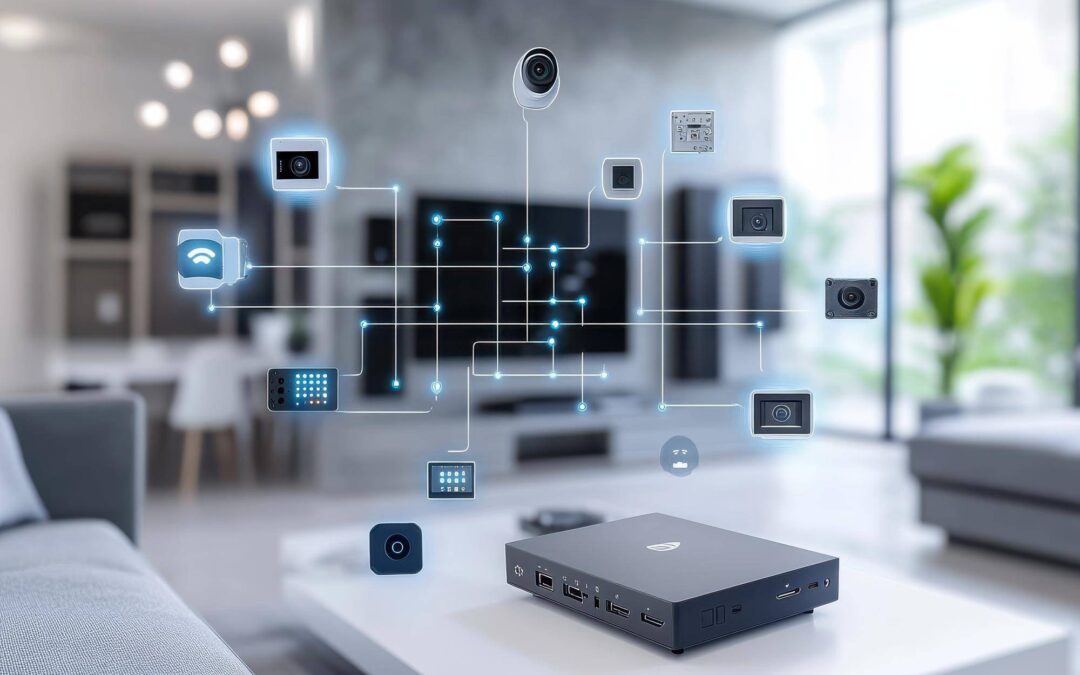
Aby szybko podłączyć kamerę Wi‑Fi z routerem, podłącz kamerę do zasilania, połącz telefon z tą samą siecią 2,4 GHz, otwórz aplikację producenta, wybierz Dodaj urządzenie, zeskanuj kod QR na kamerze, wpisz SSID i hasło Wi‑Fi, poczekaj 1–2 minuty aż kamera pojawi się jako online. Jeśli aplikacja nie połączy urządzenia, użyj WPS w routerze i kamerze lub wykonaj konfigurację przez adres IP w przeglądarce z kablem Ethernet.
Czym jest połączenie kamery Wi‑Fi z routerem?
To nadanie kamerze dostępu do domowej sieci bezprzewodowej, dzięki czemu obraz i dźwięk trafiają do telefonu, komputera lub panelu w chmurze. W praktyce kamera loguje się do routera, pobiera ustawienia sieciowe i staje się widoczna w aplikacji producenta jako urządzenie gotowe do podglądu i nagrywania.
Proces obejmuje trzy elementy, które muszą ze sobą współpracować bezbłędnie, czyli kamera Wi‑Fi, router oraz aplikacja mobilna lub panel konfiguracyjny. Zwieńczeniem konfiguracji jest zmiana statusu urządzenia na online lub pojawienie się podglądu obrazu w aplikacji.
Jak przygotować domową sieć do podłączenia?
Upewnij się, że sieć bezprzewodowa pracuje w paśmie 2,4 GHz, ponieważ wiele modeli nie obsługuje 5 GHz. Sprawdź nazwę sieci SSID i hasło Wi‑Fi, które wprowadzisz podczas konfiguracji. Zapewnij stabilne zasilanie kamery i odpowiedni zasięg sygnału w miejscu montażu.
Telefon, na którym uruchomisz aplikację producenta, musi być połączony z tą samą siecią, do której docelowo dołączy kamera. Po włączeniu zasilania większość kamer wchodzi w tryb parowania, a jeśli tak się nie dzieje, uruchom reset zgodnie z instrukcją urządzenia, aby wymusić ponowne parowanie.
Jak podłączyć kamerę Wi‑Fi z routerem przez aplikację producenta?
Uruchom aplikację producenta i wybierz dodawanie nowego urządzenia. Aplikacja zwykle poprosi o zeskanowanie kodu QR z obudowy kamery lub wyświetlanego w aplikacji, aby jednoznacznie zidentyfikować urządzenie i powiązać je z Twoim kontem.
Wprowadź SSID i hasło Wi‑Fi do sieci 2,4 GHz, z którą połączony jest telefon. Aplikacja przekaże kamerze dane logowania i rozpocznie łączenie z routerem. Ten etap może trwać do 2 minut, a po zakończeniu pojawia się komunikat o pomyślnym połączeniu oraz status online albo natychmiastowy podgląd obrazu.
Jeśli po konfiguracji bezprzewodowej nie widzisz podglądu, odczekaj 1–2 minuty, aż kamera dołączy do sieci i zaktualizuje stan. Gdy urządzenie było wcześniej spięte przewodem Ethernet, odłącz kabel dopiero po zapisaniu ustawień Wi‑Fi i sprawdzeniu, że kamera działa bezprzewodowo.
Jak skonfigurować połączenie przez WPS?
Aktywuj WPS na routerze, naciskając odpowiedni przycisk. Masz zwykle około 2 minut, aby w tym czasie uruchomić WPS w kamerze zgodnie z instrukcją producenta. Oba urządzenia automatycznie uzgodnią parametry i nawiążą połączenie bez wpisywania hasła w aplikacji.
Po uzyskaniu połączenia kamera stanie się widoczna w sieci, a w aplikacji jej status zmieni się na online. Jeśli po upływie limitu czasu nie nastąpi zestawienie, ponów procedurę i skontroluj zasięg w miejscu instalacji.
Jak skonfigurować kamerę przez adres IP w przeglądarce?
Podłącz kamerę przewodem Ethernet do routera lub bezpośrednio do komputera. Otwórz przeglądarkę i wejdź na jej adres IP albo do panelu producenta. Zaloguj się przy użyciu danych domyślnych i sprawdź ustawienia sieciowe, w tym SSID, hasło Wi‑Fi, maskę podsieci oraz bramę zgodną z konfiguracją routera.
W trybie ręcznym konfigurator może wymagać nadania komputerowi adresu z tej samej puli co kamera. Spotykany jest zakres prywatny 192.168.8.1–192.168.8.110, który umożliwia dostęp do interfejsu urządzenia i zapisanie danych Wi‑Fi. Po zatwierdzeniu ustawień odłącz Ethernet, odczekaj 1–2 minuty i potwierdź, że kamera działa bezprzewodowo.
Dlaczego kamera nie łączy się z Wi‑Fi i jak to naprawić?
Najczęstsze przyczyny to niezgodne pasmo, błędne hasło Wi‑Fi, zbyt słaby sygnał lub brak trybu parowania. Sprawdź, czy używasz pasma 2,4 GHz, czy telefon jest w tej samej sieci oraz czy wpisujesz poprawny SSID i hasło. Upewnij się, że uruchomiłeś właściwą aplikację producenta odpowiadającą Twojemu modelowi.
Jeśli konfiguracja w aplikacji nie działa, wykonaj reset kamery i spróbuj ponownie. Gdy problem się utrzymuje, podłącz przewód Ethernet i użyj przeglądarki do wprowadzenia ustawień, sprawdzając adres IP, maskę i bramę. Alternatywnie skorzystaj z WPS, pamiętając o limicie czasu na zestawienie połączenia.
Ile trwa konfiguracja i jaki komunikat kończy proces?
Przekazanie danych sieciowych i dołączenie do routera zajmuje zwykle do 2 minut w aplikacji, a w metodzie WPS kolejne kroki należy wykonać w oknie około 2 minut od naciśnięcia przycisku na routerze. Po zapisaniu ustawień Wi‑Fi warto odczekać 1–2 minuty, aż urządzenie będzie dostępne.
Zakończenie procesu rozpoznasz po komunikacie o pomyślnym dodaniu urządzenia i zmianie statusu na online w aplikacji producenta lub po pojawieniu się stałego podglądu obrazu. Wtedy kamera jest prawidłowo połączona z siecią i gotowa do pracy.

PowszechnaSamoobrona.pl to wiodący portal edukacyjny o szeroko pojętym bezpieczeństwie. Nasz zespół ekspertów dostarcza sprawdzoną wiedzę z zakresu bezpieczeństwa osobistego, systemów zabezpieczeń, cyberbezpieczeństwa, survivalu oraz zdrowia i sprawności. Kierujemy się zasadą „Chroń siebie. Chroń bliskich. Działaj świadomie.” dostarczając praktyczne rozwiązania i rzetelne informacje dla świadomych odbiorców.