
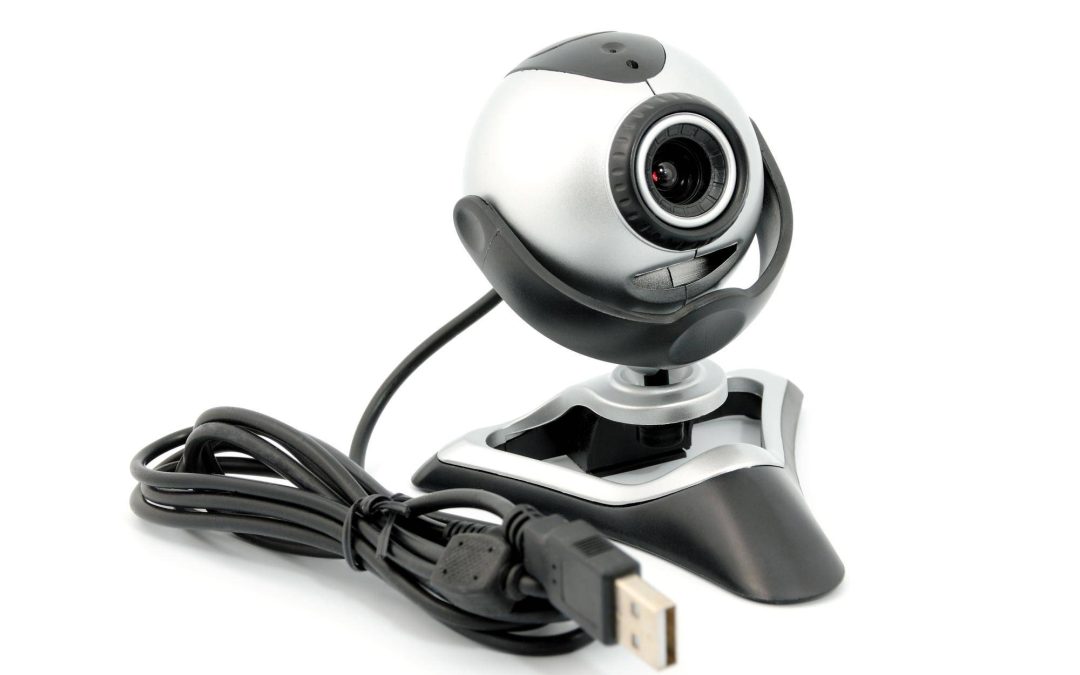
Aby podłączyć kamerę internetową do telefonu w domu, potrzebujesz obsługi USB OTG w smartfonie, zgodnej z UVC kamery oraz aplikacji, która wyświetli obraz z urządzenia USB na ekranie. Alternatywnie możesz użyć telefonu jako kamery dla komputera przez USB lub Wi‑Fi. Te dwa scenariusze są dziś standardem i nie wymagają instalacji sterowników producenta, o ile spełnione są warunki zgodności sprzętu i oprogramowania [1][2][3][4][5]. W nowszych wersjach systemu dostępna bywa także natywna funkcja webcam dla trybu telefon jako kamera, co nie zastępuje jednak wsparcia zewnętrznych kamer USB w smartfonie [6].
Co jest potrzebne, aby podłączyć kamerę internetową do telefonu?
Podstawą jest smartfon z funkcją hosta USB, czyli USB OTG. To tryb, w którym telefon steruje urządzeniem peryferyjnym, w tym kamerą, zamiast działać wyłącznie jako klient do ładowania. Zwykły przewód ładujący często nie wystarcza, ponieważ nie udostępnia linii danych wymaganych do transmisji obrazu [1].
Drugi wymóg to kamera zgodna z UVC, czyli standardem USB Video Class. Urządzenia UVC są rozpoznawane jako wideo plug and play, dlatego nie wymagają dedykowanych sterowników w Androidzie ani dodatkowych rozszerzeń systemowych [1][7][4].
Niezbędny jest także właściwy adapter OTG. Najczęściej używa się przejściówek USB‑C do USB‑A OTG lub Micro‑USB do USB‑A OTG, w zależności od portu smartfona i wtyku kamery [1][4].
Po stronie oprogramowania potrzebna jest aplikacja obsługująca zewnętrzne kamery USB. To ona odbiera strumień UVC i wyświetla podgląd oraz pozwala wybrać źródło obrazu i rozdzielczość. Po podłączeniu urządzenia Android zwykle prosi o udzielenie zgody na dostęp do akcesorium USB, a aplikacja może poprosić dodatkowo o uprawnienie do użycia kamery [1][8][4].
W praktycznych poradnikach często podkreśla się trzy krytyczne warunki powodzenia: kamera zgodna z UVC, adapter OTG oraz kompatybilna aplikacja. Bez spełnienia któregoś z nich zestaw nie ruszy [4].
Większość nowszych urządzeń z Androidem produkowanych od około 2018 roku oferuje w praktyce wsparcie OTG, jednak kompatybilność zawsze zależy od konkretnego modelu i ustawień producenta [4].
Czym jest USB OTG i UVC?
USB OTG to tryb hosta, który pozwala telefonowi zarządzać peryferiami, w tym kamerami, pamięciami, interfejsami audio czy kontrolerami. Bez OTG smartfon nie przejmie roli gospodarza magistrali i nie nawiąże poprawnej sesji z kamerą [1][4].
UVC to standard USB Video Class. Umożliwia transmisję obrazu wideo przez USB w sposób zunifikowany, dzięki czemu kamera rozpoznawana jest jako urządzenie zgodne z klasą wideo. Skutkiem jest brak potrzeby instalowania zamkniętych sterowników i łatwiejsza integracja z aplikacjami w Androidzie [1][7][4].
Jak podłączyć zewnętrzną kamerę USB do telefonu krok po kroku?
- Sprawdź wsparcie USB OTG w smartfonie i włącz odpowiednie ustawienia, jeśli producent tego wymaga [1][4].
- Zweryfikuj zgodność kamery ze standardem UVC. Urządzenia niezgodne z UVC zwykle nie będą widoczne jako źródło obrazu w typowych aplikacjach [1][7][4].
- Przygotuj adapter OTG odpowiadający portowi telefonu oraz złączu kamery. Typowo jest to USB‑C do USB‑A OTG lub Micro‑USB do USB‑A OTG [1][4].
- Połącz elementy w sekwencji: kamera USB do adaptera OTG, a następnie adapter do telefonu [1][4].
- Zaakceptuj komunikat Androida o dostępie do urządzenia USB oraz udziel wymaganych uprawnień aplikacji [1].
- Uruchom aplikację obsługującą kamery USB, wybierz urządzenie i włącz podgląd. W wielu narzędziach można dobrać rozdzielczość i parametry obrazu bez dodatkowych sterowników [1][8][2][4].
- Jeśli kamera pobiera dużo energii, zastosuj zewnętrzne zasilanie lub inny adapter z zasilanym hubem, ponieważ telefon nie zawsze dostarcza odpowiedniej mocy na porcie OTG [1][4].
Bez aplikacji, która przechwyci sygnał wideo z USB, obraz nie będzie widoczny, nawet gdy sprzęt jest poprawnie połączony i wykryty przez system [1][2][4].
Dlaczego obraz z kamery może nie działać i jak to naprawić?
- Brak trybu hosta USB. Jeśli USB OTG jest wyłączone lub niesupportowane w modelu, kamera nie zainicjuje połączenia. Rozwiązaniem jest użycie urządzenia z OTG lub włączenie trybu hosta w ustawieniach producenta [1][4].
- Brak zgodności z UVC. Kamery spoza standardu wymagają dedykowanych sterowników, których Android zwykle nie dostarcza. Potrzebne jest urządzenie UVC [1][7][4].
- Niewłaściwy przewód. Przewody przeznaczone wyłącznie do ładowania nie zapewniają transmisji danych. Należy użyć adaptera OTG i przewodu z liniami danych [1].
- Niedostateczne zasilanie. Gdy kamera pobiera zbyt dużo prądu, potrzebny jest hub lub adapter z dodatkowym zasilaniem, ponieważ port telefonu może nie sprostać obciążeniu [1][4].
- Brak wymaganych uprawnień. Android i aplikacja muszą otrzymać zgodę na dostęp do urządzenia i kamery. Bez tych uprawnień obraz nie pojawi się w podglądzie [1].
- Brak aplikacji z obsługą wejścia zewnętrznego. Należy zainstalować narzędzie, które potrafi przechwycić obraz z kamery USB w standardzie UVC [1][2][4].
- W konfiguracjach bezprzewodowych problemem bywa sieć. Stabilność i opóźnienie zależą od jakości Wi‑Fi, zatem poprawa sygnału sieci może być konieczna [2][5].
Jak użyć telefonu jako kamery internetowej dla komputera?
Drugi kierunek to odwrotna relacja, w której telefon działa jako kamera dla komputera. Wymaga to zainstalowania aplikacji w smartfonie oraz programu klienckiego lub wtyczki na komputerze. Po sparowaniu przez USB lub Wi‑Fi wybierasz telefon jako źródło obrazu w narzędziach do spotkań i transmisji. Taka konfiguracja jest powszechnie wspierana i pozwala na wybór jakości wideo bez dodatkowych sterowników producenta [9][2][3][10][5].
Połączenie USB zapewnia zwykle mniejsze opóźnienia i większą stabilność, natomiast tryb Wi‑Fi jest bardziej elastyczny przestrzennie, ale zależy od jakości sieci i może wprowadzać dodatkowy lag [2][3][5].
Na wybranych urządzeniach z Androidem 14 i nowszym dostępna bywa natywna funkcja webcam po podłączeniu do komputera przez USB. Dotyczy to trybu telefon jako kamera i nie zastępuje wsparcia zewnętrznych kamer USB podłączanych do smartfona [6].
Który sposób wybrać w domowych warunkach?
Jeśli chcesz uzyskać podgląd i zapis obrazu wprost na telefonie, wybierz wariant z kamerą UVC podłączoną przez USB OTG. Zapewnia to bezpośredni strumień do aplikacji w Androidzie. Warunkiem jest posiadanie adaptera OTG, zgodności UVC oraz aplikacji, które wykryją i otworzą urządzenie wideo [1][4].
Jeśli Twoim celem jest wideo na komputerze, wygodniejsze będzie użycie telefonu jako kamery po USB lub Wi‑Fi. To rozwiązanie jest dobrze wspierane przez narzędzia do wideokonferencji i streamingu, oferuje łatwy wybór rozdzielczości i nie wymaga instalacji sterowników producenta sprzętu, ponieważ komunikacja odbywa się przez aplikacje, które automatycznie wykrywają źródła wideo [2][3][10][5].
Oba podejścia korzystają z trendu odchodzenia od dodatkowych sterowników na rzecz aplikacji i funkcji systemowych, które same rozpoznają urządzenie i pozwalają sterować parametrami obrazu [2][3][10].
Na czym polega konfiguracja bezprzewodowa i kiedy ma sens?
W trybie bezprzewodowym obraz przesyłany jest przez sieć lokalną Wi‑Fi. Urządzenia są parowane w aplikacji, często przy użyciu kodu lub adresu, a następnie obraz trafia jako strumień do odbiornika. To rozwiązanie zwiększa swobodę ustawienia telefonu lub kamery, lecz stabilność i opóźnienie zależą wprost od jakości połączenia sieciowego oraz obciążenia pasma [2][3][5].
W warunkach domowych konfiguracja bezprzewodowa jest korzystna, jeśli zależy Ci na mobilności i braku kabli. Gdy priorytetem jest płynność i niski lag, lepiej wybrać połączenie przewodowe USB [2][3][5].
Ile energii pobiera kamera i czy telefon ją zasili?
Nie wszystkie kamery mogą być zasilane wyłącznie z portu telefonu. Jeśli pobór mocy przekracza to, co zapewnia OTG, konieczne staje się użycie adaptera lub huba z zewnętrznym zasilaniem. Objawem problemów z energią jest zanik obrazu, resetowanie się urządzenia lub brak inicjalizacji po wpięciu. Dodanie zasilania rozwiązuje te symptomy i stabilizuje pracę zestawu [1][4].
Czy Android 14 coś zmienia w temacie?
Android 14 na wybranych urządzeniach wprowadza tryb webcam po podłączeniu telefonu do komputera przez USB. Funkcja ta ułatwia użycie smartfona jako kamery w systemach desktopowych bez dodatkowych aplikacji firm trzecich. Nie jest to jednak mechanizm do obsługi zewnętrznych kamer USB na samym telefonie. Do takiej konfiguracji nadal potrzebne są USB OTG, zgodność z UVC i aplikacja przechwytująca obraz w Androidzie [4][6].
Gdzie szukać sprzętu i oprogramowania zgodnego z UVC?
Na rynku łatwo znaleźć kamery, adaptery i akcesoria oznaczone jako kompatybilne z Androidem i UVC, a także aplikacje do obsługi kamer USB dostępne w oficjalnych sklepach i w formie komercyjnych rozwiązań. Takie narzędzia zapewniają podgląd, możliwość wyboru rozdzielczości i często prosty proces parowania przez USB lub Wi‑Fi [8][3][10][5].
Podsumowanie
Najprostszą ścieżką, aby podłączyć kamerę internetową do telefonu w domowych warunkach, jest użycie kamery zgodnej z UVC, adaptera USB OTG oraz aplikacji, która wyświetli obraz i pozwoli sterować parametrami nagrania. Alternatywnie można wykorzystać telefon jako kamerę dla komputera przez USB lub Wi‑Fi, w tym z natywnym trybem webcam w Androidzie 14 na wybranych urządzeniach. Oba rozwiązania opierają się na gotowych standardach i aplikacjach, które eliminują potrzebę instalacji dedykowanych sterowników, o ile dobrano właściwy sprzęt i przyznano wymagane uprawnienia [1][2][3][10][4][5][6].
Źródła
- https://wellwhisk.com/how-to-connect-usb-camera-to-android-phone/
- https://www.androidauthority.com/webcam-apps-android-3060344/
- https://camo.com/camera
- https://electronics.alibaba.com/buyingguides/android-usb-camera-setup-guide
- https://riverside.com/blog/how-to-use-phone-as-a-webcam
- https://www.slashgear.com/1419243/how-to-turn-phone-into-a-webcam-with-android-14/
- https://www.aliexpress.com/wiki-ssr/article/external-camera-for-smartphone
- https://he.aliexpress.com/w/wholesale-uvc-android.html
- https://unanswered.io/guide/use-phone-as-webcam
- https://streamyard.com/blog/tools-to-use-your-phone-as-a-webcam-iphone-android

PowszechnaSamoobrona.pl to wiodący portal edukacyjny o szeroko pojętym bezpieczeństwie. Nasz zespół ekspertów dostarcza sprawdzoną wiedzę z zakresu bezpieczeństwa osobistego, systemów zabezpieczeń, cyberbezpieczeństwa, survivalu oraz zdrowia i sprawności. Kierujemy się zasadą „Chroń siebie. Chroń bliskich. Działaj świadomie.” dostarczając praktyczne rozwiązania i rzetelne informacje dla świadomych odbiorców.