
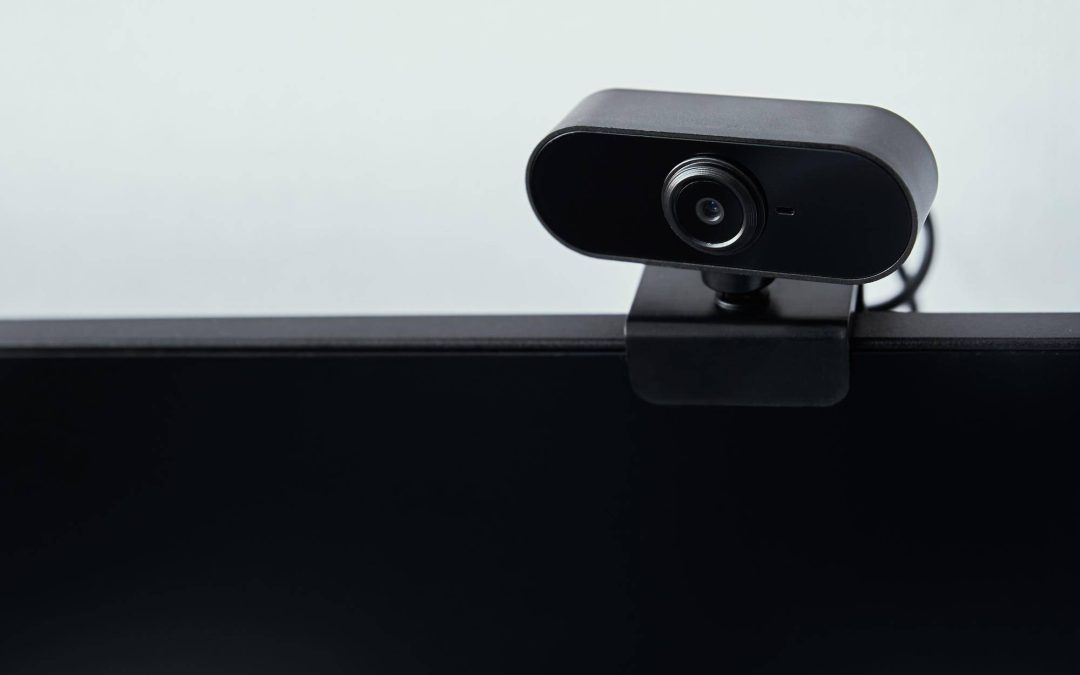
Aby podłączyć kamerę zewnętrzną do komputera bez problemów, wykorzystaj standard UVC i zasadę plug and play. W praktyce większość kamer USB zgodnych z UVC działa od razu po wpięciu do portu, system automatycznie ładuje sterownik, a urządzenie pojawia się w aplikacjach do obrazu i dźwięku [1][2][3][4][5][6]. Jeśli używasz kamery IP, połączenie przebiega przez sieć lokalną i najczęściej przez RTSP z domyślnym portem 554, po czym strumień odbierasz w programie klienckim [7][8].
Co decyduje o bezproblemowym podłączeniu?
Kluczem jest zgodność z UVC, czyli klasą urządzeń wideo USB, która definiuje sposób prezentowania obrazu komputerowi i pozwala systemowi korzystać z wbudowanych sterowników zamiast instalatorów producenta [1][2][3]. Dzięki temu zasada plug and play sprawia, że po wpięciu do portu USB kamera jest gotowa do pracy bez ręcznej konfiguracji sterowników [1][2].
Istotne są także fizyczne warunki połączenia. Zgodny port USB, właściwy kabel i stabilne zasilanie wpływają na pewność działania oraz na to, czy urządzenie zostanie poprawnie rozpoznane przez system [4][6][9].
Obsługa UVC jest wbudowana w Windows co najmniej od wersji XP SP2 i jest dalej rozwijana w nowszych edycjach, a macOS ma natywne wsparcie od starszych wydań systemu i nadal z niego korzysta [1][3]. Wiele kamer UVC działa także w popularnych dystrybucjach Linuksa, o ile urządzenie spełnia specyfikację klasy UVC [10].
Coraz więcej urządzeń działa bez dedykowanych aplikacji, ponieważ opiera się na natywnej obsłudze UVC dostarczanej przez system operacyjny [2][10]. To upraszcza konfigurację i ogranicza ryzyko konfliktów programowych.
Jak podłączyć kamerę USB do komputera?
Połącz kamerę z komputerem kablem USB, a system automatycznie wykryje urządzenie i załaduje sterownik UVC, co udostępni obraz aplikacjom do rozmów, nagrywania lub transmisji [1][4][5]. Ten przepływ pracy jest typowym scenariuszem i zwykle kończy się natychmiastową gotowością urządzenia do użycia [4][5][6].
Weryfikację działania przeprowadź w narzędziach systemowych lub w aplikacji testowej do obrazu. Sprawdzenie poprawnego wykrycia w menedżerze urządzeń i szybki podgląd obrazu w programie do kamery pozwalają potwierdzić, że strumień jest dostępny dla oprogramowania [6].
Dla zachowania stabilności unikaj obciążonych hubów bez zasilania i zwracaj uwagę na jakość przewodu, ponieważ uszkodzony kabel lub niewydolny port to jedne z najczęstszych przyczyn problemów z rozpoznaniem kamery [4][6][9].
Jak sprawdzić kompatybilność systemu operacyjnego?
W systemach Windows obsługa UVC istnieje co najmniej od wersji XP SP2, a w nowszych wydaniach pozostaje elementem wbudowanego stosu multimedialnego, co zapewnia szeroką kompatybilność z kamerami USB [1]. Na komputerach Apple z macOS wsparcie UVC dostępne było już w starszych wersjach i jest nadal wykorzystywane do natywnej pracy kamer bez dodatkowych sterowników [1][3].
W środowiskach opartych na Linuksie wiele kamer UVC działa bez dodatkowej konfiguracji, o ile spełnia standard USB Video Class i używane jest wspierane jądro oraz warstwa multimedialna systemu [10]. Ta zgodność przekłada się na możliwość podłączenia urządzenia i natychmiastowego użycia w typowych narzędziach systemowych.
Ile przepustowości potrzebuje Twoja kamera?
USB 2.0 zapewnia nominalnie 480 Mb/s, co należy uwzględnić przy doborze portów i ewentualnych hubów, szczególnie gdy do jednego kontrolera podłączonych jest wiele urządzeń [9]. W praktyce wiele kamer UVC osiąga 1080p przy 30 klatkach na sekundę na USB 2.0, natomiast wyższe rozdzielczości i liczby klatek, na przykład 4K, wymagają interfejsu USB 3.0, aby zachować płynność i niskie opóźnienia [10][6].
Dobranie odpowiedniego portu oraz przewodu zgodnego z możliwościami kamery ogranicza ryzyko zrywania połączeń i artefaktów obrazu, co jest szczególnie istotne przy wysokich przepływnościach i długich kablach [6][9]. Dzięki temu łatwiej jest podłączyć urządzenie bez ograniczeń jakościowych wynikających z interfejsu.
Jak podłączyć kamerę IP do komputera?
Kamera IP komunikuje się z komputerem przez sieć lokalną i udostępnia strumień obrazu przez RTSP, gdzie standardowo wykorzystywany jest port 554 [7][8]. Połączenie polega na uzyskaniu adresu IP urządzenia, sprawdzeniu konfiguracji strumienia RTSP w panelu sieciowym kamery i odebraniu obrazu w programie klienckim obsługującym ten protokół [7][8].
W rozwiązaniach sieciowych znaczenie mają reguły zapór oraz konfiguracja routera. Jeśli wymagana jest dostępność obrazu spoza sieci lokalnej, należy zwrócić uwagę na ustawienia portów i bezpieczeństwo transmisji, aby strumień był osiągalny i stabilny [7][8]. W porównaniu z USB, gdzie sterownik UVC zapewnia natychmiastową integrację z systemem, ścieżka IP obejmuje dodatkowe kroki sieciowe i zależy od infrastruktury [7][8].
Dlaczego kamera nie działa po podłączeniu i co zrobić?
Najczęstsze przyczyny problemów to wadliwy lub zbyt długi kabel, niewydolny port USB, użycie huba bez zasilania, brak zgodności z UVC albo konflikt oprogramowania, co blokuje poprawne zainicjowanie urządzenia [6][9]. Zmiana portu na zgodny z wymaganiami przepustowościowymi kamery oraz użycie zasilanego huba często przywracają stabilność [6][9].
Weryfikacja w narzędziach systemowych i uruchomienie podglądu w aplikacji do obrazu pozwalają szybko rozstrzygnąć, czy problem dotyczy komunikacji USB, sterownika UVC, czy warstwy aplikacyjnej [6]. Jeśli kamera jest zgodna z UVC, system powinien obsłużyć ją w trybie plug and play bez potrzeby instalacji dodatkowych sterowników producenta [1][2].
Czy potrzebujesz oprogramowania producenta?
W przypadku zgodności z UVC nie ma konieczności instalowania dedykowanych sterowników, ponieważ system operacyjny zapewnia natywne wsparcie i udostępnia kamerę aplikacjom natychmiast po wpięciu [1][2][3]. Rozwiązania plug and play eliminują złożone konfiguracje i ułatwiają szybkie rozpoczęcie pracy z obrazem, co jest korzystne w typowych zastosowaniach biurowych i domowych [2][10].
Jak najszybciej potwierdzić, że wszystko działa?
Po wpięciu urządzenia sprawdź, czy kamera pojawia się w systemie, a następnie uruchom aplikację z podglądem obrazu. Ten schemat postępowania stanowi rekomendowany i najczęściej bezproblemowy sposób na natychmiastowe wykorzystanie urządzenia po podłączeniu [4][5][6]. Dzięki temu możesz szybko podłączyć kamerę zewnętrzną do komputera i rozpocząć pracę bez dodatkowych czynności [4][5][6].
Źródła
- https://support.logi.com/hc/en-001/articles/360023240894-UVC-driver-support-for-Logitech-webcams-on-Mac-OS-vs-Windows-OS
- https://support.logi.com/hc/en-ca/articles/360023240894-UVC-driver-support-for-Logitech-webcams-on-macOS-vs-Windows-OS
- https://support.logi.com/hc/en-gb/articles/360023240894-UVC-driver-support-for-Logitech-webcams-on-macOS-vs-Windows-OS
- https://docs.arducam.com/UVC-Camera/USB2-UVC-Camera-Kit/Quick-Start-Guide/Windows/
- https://hub.sync.logitech.com/c925e/post/compatibility-and-system-requirements-dndF6e9Q3kDqO6t
- https://www.aiusbcam.com/news/USB-camera-setup.html
- https://medium.com/@carlos.alvaro.g/streaming-from-an-ip-camera-to-a-website-through-rtsp-using-aws-0ca9f274ad3f
- https://www.smartrtsp.com/guides/rtsp-port
- https://ftc-docs.firstinspires.org/hardware_and_software_configuration/configuring/configuring_uvc_camera/configuring-uvc-camera.html
- https://www.cameramodule.com/info/what-operating-systems-support-usb-camera-modu-103490782.html

PowszechnaSamoobrona.pl to wiodący portal edukacyjny o szeroko pojętym bezpieczeństwie. Nasz zespół ekspertów dostarcza sprawdzoną wiedzę z zakresu bezpieczeństwa osobistego, systemów zabezpieczeń, cyberbezpieczeństwa, survivalu oraz zdrowia i sprawności. Kierujemy się zasadą „Chroń siebie. Chroń bliskich. Działaj świadomie.” dostarczając praktyczne rozwiązania i rzetelne informacje dla świadomych odbiorców.