
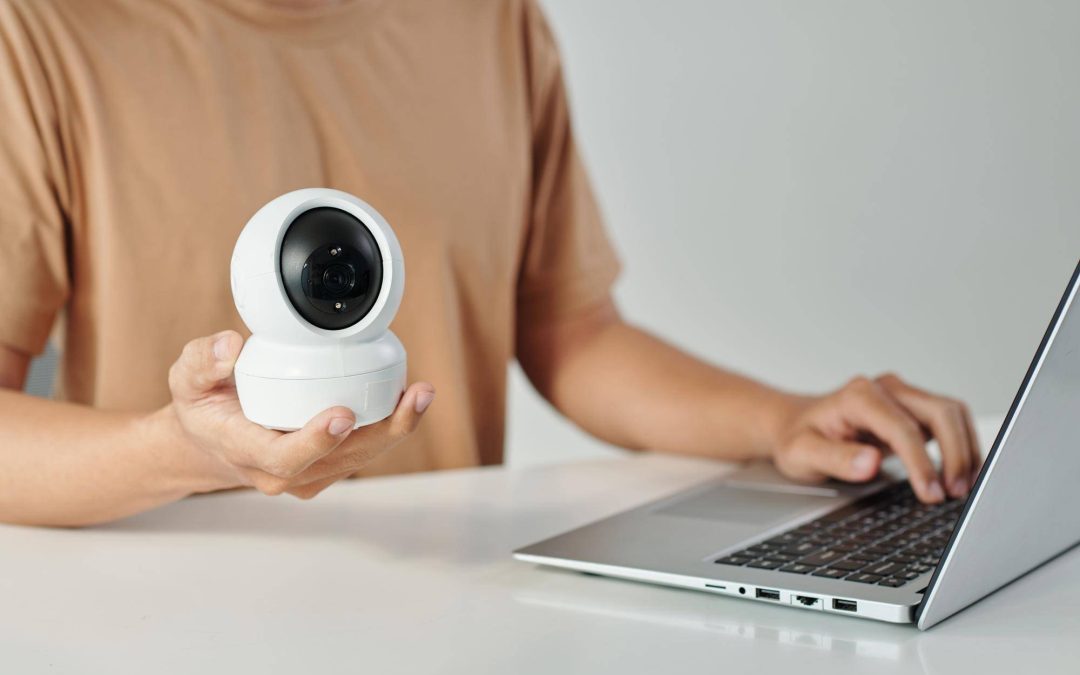
Jak zmienić adres IP kamery szybko i bez problemów? Wykryj urządzenie w sieci narzędziem producenta, wpisz nowy adres IP wraz z maską i bramą, zapisz ustawienia i zaloguj się ponownie pod nowym adresem. Zadbaj o zgodność z podsiecią komputera i siecią docelową, a po zmianie sprawdź dostępność urządzenia i integrację z rejestratorem lub oprogramowaniem nadzorczym [1][2][3][4][5][6][7].
Zmiana adresu IP kamery jest potrzebna, aby urządzenie poprawnie komunikowało się z rejestratorem i systemem zarządzania wideo, co warunkuje stabilną pracę monitoringu [4][8]. Dostępne są dwa główne tryby adresacji: automatyczny DHCP i ręcznie ustawiany statyczny IP, a wybór wpływa na niezawodność dostępu i łatwość administracji [9][10].
Jak bezproblemowo zmienić adres IP kamery krok po kroku?
Zmiana konfiguracji sieciowej kamery zwykle przebiega w trzech logicznych krokach: wykrycie urządzenia, wpisanie nowych parametrów i ponowne połączenie po zapisaniu [1][2][3]. W pierwszej kolejności sprawdź adresację komputera administracyjnego poleceniem ipconfig, aby dobrać właściwy zakres i wolny adres w tej samej podsieci, weryfikując dostępność poleceniem ping [1].
Następnie uruchom narzędzie producenta przeznaczone do wyszukiwania i konfiguracji kamer. Program wyświetla bieżące parametry sieciowe urządzenia oraz umożliwia edycję kluczowych pól, co upraszcza cały proces detekcji i modyfikacji [1][8][2][3][7].
Wprowadź nowe wartości w sekcjach IP Address, Subnet Mask i Gateway. Jeżeli środowisko tego wymaga, uzupełnij również DNS, ponieważ bywa on potrzebny w pełniejszych konfiguracjach sieciowych [2][3][9]. Po zapisaniu zmian zweryfikuj, czy kamera uruchomiła się z nowym adresem i jest osiągalna, po czym zaloguj się do interfejsu już pod nowym adresem [2][3][4].
Na zakończenie sprawdź spójność adresacji całego systemu, w tym rejestratora oraz oprogramowania nadzorczego, aby komunikacja przebiegała poprawnie w docelowej sieci [4][7].
DHCP czy statyczny IP co wybrać?
W trybie DHCP kamera pobiera parametry automatycznie z serwera sieciowego, co upraszcza instalację i pierwsze uruchomienie [9][10]. Należy jednak pamiętać, że adres może się zmieniać w wyniku odnowienia dzierżawy, co utrudnia stały dostęp i integrację z systemami monitoringu [9][10].
Przy konfiguracji statycznej administrator ręcznie wpisuje adres IP, maskę podsieci oraz najczęściej także bramę i DNS. Taki adres jest stały, co ułatwia zarządzanie, integrację i utrzymanie stabilnych połączeń, ale wymaga starannej konfiguracji i kontroli konfliktów adresów [9][6]. W wielu kamerach domyślnie aktywny jest DHCP, jednak można przełączyć urządzenie na statyczny adres IP w ustawieniach sieciowych.
Jeśli w organizacji preferuje się automatyczny przydział, a jednocześnie potrzebna jest stałość adresu, zaleca się skonfigurowanie rezerwacji DHCP po adresie MAC, co zapewnia przydzielanie zawsze tego samego adresu [9].
Na co zwrócić uwagę przy masce podsieci i bramie domyślnej?
Maska podsieci określa zakres sieci lokalnej i decyduje o tym, które urządzenia są widoczne bezpośrednio jako lokalne. Nieprawidłowa maska może ograniczyć widoczność kamery i utrudnić komunikację nawet wewnątrz tej samej infrastruktury [5][6][3].
Bramę domyślną należy wskazać wtedy, gdy kamera ma komunikować się poza lokalną podsiecią. Jej brak lub nieprawidłowa konfiguracja przeważnie powoduje, że urządzenie jest widoczne tylko lokalnie, a integracja z systemami działającymi w innym segmencie sieci nie powiedzie się [9][6][3].
Jak dobrać adresację zgodną z komputerem i siecią docelową?
Nowy adres IP kamery musi pasować do podsieci komputera, z którego przeprowadzana jest konfiguracja, albo do zakresu sieci, w której docelowo kamera ma pracować. Tylko wtedy po zapisaniu parametrów urządzenie pozostanie osiągalne i będzie reagować na zapytania z narzędzi administracyjnych [1][5][6].
Adresacja komputera administracyjnego musi być zbieżna z adresacją kamery na czas konfiguracji i testów. Pozwala to poprawnie wykryć urządzenie i zastosować nowe ustawienia sieciowe bez utraty łączności w trakcie operacji [1][5].
Jeżeli kamera ma współpracować z rejestratorem lub zintegrowanym systemem, schemat adresacji powinien być spójny w skali całego monitoringu. Zmiana parametrów powinna uwzględniać konfigurację rejestratora oraz założenia architektury sieciowej systemu [4][7].
Jakich narzędzi użyć do wykrywania i zmiany IP kamer?
Producenci dostarczają programy do wykrywania i konfiguracji urządzeń, które pokazują bieżące parametry sieciowe kamery i pozwalają wpisać nowe wartości. Ułatwia to zarówno pierwsze uruchomienie, jak i późniejsze modyfikacje [1][2][3].
W praktyce spotyka się m.in. narzędzia oznaczone jako Device Manager, NetAdmin, SearchTool lub IP Search, a także dedykowane wyszukiwarki i menedżery urządzeń dla poszczególnych linii kamer [1][8][2][7]. Dokumentacje producentów często zawierają gotowe wartości konfiguracyjne i szczegółowe opisy pól, co przyspiesza pracę administratora bez konieczności domyślania się znaczenia poszczególnych parametrów [5].
Typowe formularze zmian obejmują pola IP Address, Subnet Mask i Gateway. Ich prawidłowe uzupełnienie przesądza o tym, czy kamera będzie osiągalna lokalnie i w szerszej sieci [2][3].
Kiedy i jak ponownie połączyć się z kamerą po zmianie adresu?
Po zapisaniu nowych parametrów kamera uruchamia się z przyjętą konfiguracją. Należy wtedy zweryfikować status połączenia oraz dostępność interfejsu pod nowym adresem IP, a następnie zalogować się już na tę lokalizację sieciową [2][3][4].
Aktualizacji wymaga także adres urządzenia w przeglądarce i oprogramowaniu zarządzającym. W praktyce oznacza to użycie nowego adresu w narzędziach administracyjnych oraz w rejestratorze, aby utrzymać ciągłość podglądu i nagrań [4][2][3].
Dlaczego kamera może nie działać po zmianie i jak temu zapobiec?
Najczęstszą przyczyną braku komunikacji jest niezgodność adresu z podsiecią komputera lub docelową adresacją systemu, co powoduje niedostępność urządzenia z punktu widzenia administracji i rejestratora [1][5][6][7]. Dodatkowo w trybie DHCP adres może się zmieniać po odnowieniu dzierżawy, co utrudnia ponowne łączenie się po restarcie [9][10].
Aby temu zapobiec, warto dla kamer stosować statyczny adres IP lub rezerwację DHCP po adresie MAC, co zapewnia niezmienność parametrów i stabilny dostęp dla systemów zarządzających [9]. W procesie planowania i zmiany adresacji stosuj ipconfig do weryfikacji własnych ustawień sieciowych oraz ping do sprawdzenia dostępności i unikania konfliktów adresów [1].
Jeśli kamera pracuje w systemie z rejestratorem, utrzymanie spójności adresacji i właściwego trasowania jest warunkiem poprawnej rejestracji i zdalnego dostępu do obrazu [4][7].
Co jeszcze uwzględnić w konfiguracji sieciowej kamery?
Kamera IP działa w sieci jak każde urządzenie końcowe i musi mieć poprawnie ustawiony adres, aby nawiązać komunikację z rejestratorem lub komputerem. Błędna adresacja skutkuje brakiem połączenia lub ograniczeniem funkcjonalności w obrębie systemu monitoringu [4][6].
DNS bywa wymagany w zaawansowanych scenariuszach, na przykład przy integracjach zależnych od nazw i usług sieciowych. W takich przypadkach należy skonfigurować komplet parametrów, aby zapewnić pełną łączność i poprawne rozwiązywanie nazw [9].
W dokumentacji producentów znajdują się szczegółowe opisy pól konfiguracyjnych oraz przykładowe wartości, które ilustrują poprawny sposób uzupełniania formularzy, co pomaga uniknąć niejednoznaczności podczas wdrażania [5]. Niezależnie od szczegółów interfejsu, procedura zmiany sprowadza się do wykrycia kamery, wpisania nowych parametrów i potwierdzenia działania po zapisaniu [1][2][3].
Podsumowanie
Skuteczna zmiana adresu IP kamery opiera się na trzech filarach: zgodności z podsiecią i architekturą systemu, poprawnym uzupełnieniu maski oraz bramy i świadomym wyborze między DHCP a statycznym IP. Wykorzystaj narzędzie producenta do wykrycia urządzenia i modyfikacji parametrów, sprawdź ustawienia komputera poleceniem ipconfig, potwierdź dostępność pingiem, po czym zaloguj się pod nowym adresem IP. Tak przeprowadzona konfiguracja zapewnia stabilną komunikację z rejestratorem i oprogramowaniem nadzorczym oraz bezproblemową eksploatację systemu [1][5][9][2][6][3][10][4][8][7].
Źródła
- https://www.genway.pl/media/products/658a411929d6c5096a005be749288b18/attachments/pl_PL/instrukcja-logowania-do-kamery-oraz-konfiguracji-polaczenia-wi-fi.pdf
- https://janexint.com.pl/download/files/Materialy%20Techniczne%20-%20Programy%20-%20Instrukcje%20-%20Portal%20Janex/EVOS%20-%20CCTV%20archiwalny%20do%202021/Instrukcja/Instrukcja%20EV-NVR-xxxx.pdf
- https://pro.sony/s3/2020/01/13103914/RM-IP-Setup-Tool-guide-Version-1.1-Polski.pdf
- https://www.sklep-bcs.pl/pliki/Skr%C3%B3cona%20Instrukcja%20do%20kamer%20IP%20BCS-Point(1).pdf
- https://www.tim.pl/api/v1/assets/MDAwMS0wMDAyMC0xOTM1Ni8wMDAxLTAwMDIwLTE5MzU2XzMucGRm.pdf
- https://docs.crestron.com/en-us/9321/Content/Topics/Configuration/1B-Cam-Manager.htm
- https://www.montersi.pl/instrukcje/kamery-Ai-PTZ-PIXIR-instrukcja.pdf
- https://hanwhavision.eu/wp-content/uploads/dlm_uploads/2023/08/Manuals_TNV-8011C_230526_PL.pdf
- https://www.cisco.com/c/en/us/td/docs/security/physical_security/video_surveillance/ip_camera/7000_series/config_guide/2-7-0/config_guide/network.pdf
- https://eww.pavc.panasonic.co.jp/dscoi/DC-S1M2/html/DC-S1M2_DVQP3227_eng/0149.html

PowszechnaSamoobrona.pl to wiodący portal edukacyjny o szeroko pojętym bezpieczeństwie. Nasz zespół ekspertów dostarcza sprawdzoną wiedzę z zakresu bezpieczeństwa osobistego, systemów zabezpieczeń, cyberbezpieczeństwa, survivalu oraz zdrowia i sprawności. Kierujemy się zasadą „Chroń siebie. Chroń bliskich. Działaj świadomie.” dostarczając praktyczne rozwiązania i rzetelne informacje dla świadomych odbiorców.