
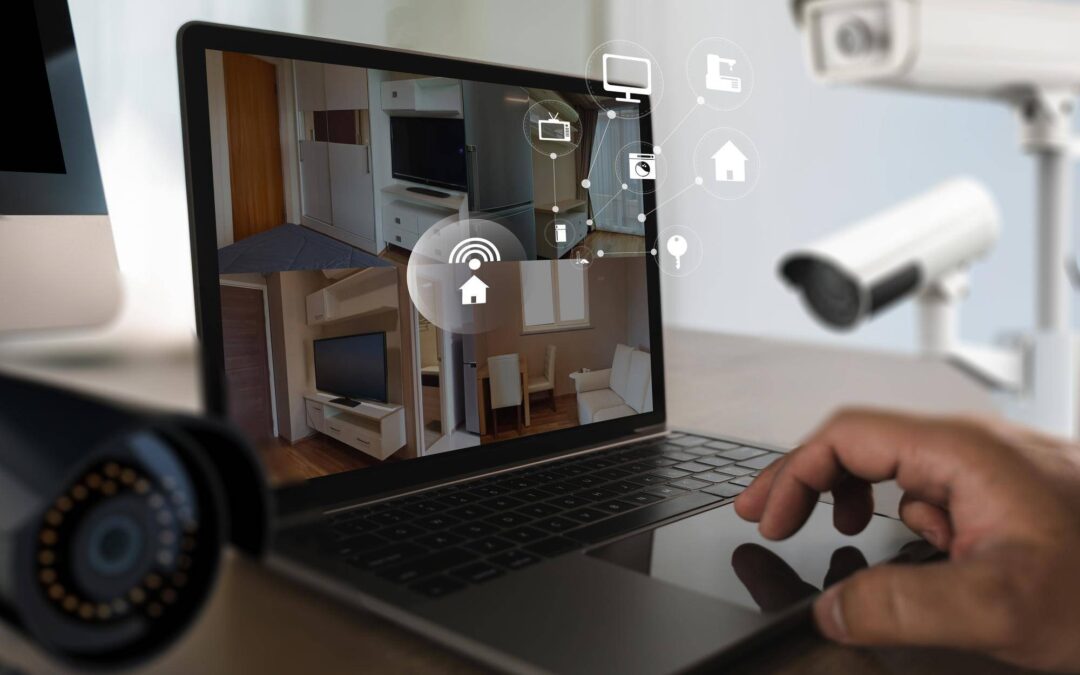
Najprościej sprawdzisz IP kamery WiFi logując się do panelu routera, wchodząc do listy urządzeń lub klientów DHCP i odczytując przypisany adres IP. Następnie wpisz ten adres w przeglądarce, aby przejść do panelu WWW kamery i się zalogować. Najczęstsze domyślne adresy panelu routera to 192.168.1.1 lub 192.168.0.1 [1][2][3][4][5][6].
Czym jest adres IP kamery w sieci domowej?
IP kamery WiFi w sieci domowej to lokalny adres, pod którym kamera jest osiągalna z urządzeń podłączonych do tej samej domowej sieci. Umożliwia logowanie do interfejsu WWW oraz integrację z aplikacjami i programami sieciowymi [1][4].
Adres ten w większości przypadków przydziela automatycznie router za pomocą mechanizmu DHCP, dzięki czemu kamera pojawia się na liście klientów jako aktywne urządzenie z przypisanym numerem IP [2][6].
Jak najszybciej sprawdzić IP kamery WiFi w domowej sieci?
Wejdź do panelu routera pod adresem 192.168.1.1 lub 192.168.0.1, zaloguj się, a następnie otwórz listę klientów DHCP, listę urządzeń lub mapę sieci. Odszukaj kamerę po nazwie, producencie lub adresie MAC i odczytaj przypisany adres IP [1][2][3][4][6][7].
Po znalezieniu adresu wpisz go w pasku adresu przeglądarki, aby otworzyć panel WWW kamery i zalogować się danymi administratora. Z tego poziomu wykonasz dalszą konfigurację lub podgląd obrazu, jeśli interfejs to umożliwia [1][4][5][6].
Gdzie w panelu routera znaleźć adres IP kamery?
W większości domowych routerów odczyt IP odbywa się w sekcjach takich jak lista klientów DHCP, podłączone urządzenia albo mapa sieci. To tu router prezentuje aktualnie wykryte sprzęty wraz z ich adresami, nazwami i identyfikatorami sprzętowymi [2][3][6].
Jeśli nie znasz adresu logowania do routera, najczęściej stosowane są 192.168.1.1 i 192.168.0.1. Wejdź pod właściwy adres i zaloguj się, by przejść do listy klientów. Taki schemat potwierdzają materiały poświęcone konfiguracji domowych sieci i urządzeń [1][3][4][6].
W dokumentacji producenta routerów wskazuje się, że w kolumnie Client Name znajdziesz nazwę lub model urządzenia, a w kolumnie Assigned IP jego aktualny adres. Gdy kamera nie pojawia się od razu, warto odświeżyć listę lub zrestartować router, aby wymusić ponowne zestawienie listy klientów [6].
Jak rozpoznać kamerę na liście urządzeń?
Tożsamość kamery rozpoznasz po nazwie modelu, nazwie producenta albo po adresie MAC, który jest unikalnym identyfikatorem sprzętowym. Gdy nazwa nie jest jednoznaczna, adres MAC ułatwia pewne dopasowanie wpisu do konkretnej kamery [2][4][6][7].
W razie wątpliwości możesz skorelować wpisy w routerze z danymi z systemu operacyjnego, korzystając z tablicy ARP. Mechanizm ARP wiąże lokalne adresy IP z adresami MAC, co ułatwia ustalenie, który numer IP odpowiada danemu urządzeniu sieciowemu [4][7].
Jak sprawdzić IP kamery bez dostępu do panelu routera?
Skorzystaj ze skanerów sieci wykrywających aktywne hosty oraz urządzenia typu kamera. W materiałach źródłowych wymieniane są narzędzia takie jak Angry IP Scanner, SADP Tool, ConfigTool oraz aplikacje producentów, które automatycznie odnajdują kamery w tej samej podsieci [2][4][8][9][6].
W bardziej technicznym podejściu użyj ARP w systemie Windows, wywołując polecenie arp -a, aby wyświetlić powiązania IP z adresami MAC. To pomaga ustalić, który wpis w sieci lokalnej odpowiada kamerze, nawet gdy nie wiesz jeszcze, jaki ma przydzielony adres [4][7].
Możesz też przeanalizować ruch sieciowy w narzędziu Wireshark, aby wychwycić komunikację kamery i na tej podstawie odczytać jej adres. Takie podejście opisywane jest w technicznych materiałach dotyczących wyszukiwania urządzeń i debugowania ruchu sieciowego [10][8][7].
Na części urządzeń działa wykrywanie przez protokoły Bonjour lub ONVIF, co przyspiesza identyfikację hostów z usługami sieciowymi typowymi dla kamer. Wykorzystują to zarówno aplikacje producentów, jak i niektóre skanery sieci [5][6].
Pamiętaj, że urządzenie musi być w tej samej sieci lokalnej co skaner czy aplikacja, w przeciwnym razie automatyczne wyszukiwanie nie odnajdzie kamery w bieżącej podsieci [4][9].
Co zrobić po znalezieniu adresu IP kamery?
Wpisz odczytany adres IP w przeglądarce, aby otworzyć panel WWW kamery, a następnie zaloguj się danymi administratora. Z tego miejsca skonfigurujesz parametry, zabezpieczenia oraz integrację z aplikacjami i oprogramowaniem do monitoringu w domowej sieci [1][4][5][6].
Po potwierdzeniu dostępu możesz przejść do dalszej konfiguracji w aplikacji producenta, która często usprawnia wykrywanie i łączenie z urządzeniem oraz automatyzuje część czynności związanych z siecią [4][5][9].
Dlaczego kamera może nie pojawiać się na liście DHCP?
Powodem bywa ustawiony statyczny adres IP, który nie trafia do listy klientów DHCP. W takiej sytuacji pomocne są skanery sieci, ARP lub aplikacje producenta z funkcją wykrywania urządzeń bez odczytu z serwera DHCP [2][9][6][7].
Inną przyczyną może być brak połączenia kamery z właściwą podsiecią lub niestabilne łącze WiFi. Wtedy warto sprawdzić połączenie, odświeżyć listę i w razie potrzeby wykonać restart routera, aby przywrócić aktualne mapowanie hostów [4][9][6].
Skąd wziąć dodatkowe wskazówki i jakie są aktualne trendy?
Aktualny kierunek rozwoju to nacisk na automatyczne wykrywanie urządzeń, centralne aplikacje producentów i proste skanowanie sieci, co ogranicza konieczność ręcznego przeszukiwania ustawień routera. Tę zmianę potwierdzają poradniki i materiały wideo poświęcone konfiguracji monitoringu w domowej sieci [4][8][9].
W dokumentacjach i poradnikach dotyczących konfiguracji domowych routerów regularnie przewijają się adresy logowania do panelu 192.168.1.1 oraz 192.168.0.1, co potwierdza ich powszechne wykorzystanie w środowisku domowym [1][3][4][6].
W materiałach źródłowych pojawiają się również konkretne adresy IP przypisywane kamerom, co obrazuje typowe schematy adresacji w sieciach prywatnych klasy C. Wskazywane są między innymi 192.168.1.64 oraz 192.168.0.120 jako reprezentatywne wpisy w otoczeniu domowym [2].
W kontekście analiz sieciowych odnotowano też konfiguracje testowe z adresem 10.10.10.1 i maską 255.255.255.252 używane do obserwacji ruchu urządzeń w narzędziach takich jak Wireshark, co pomaga w ustalaniu bieżącego adresu IP i diagnozowaniu łączności [10].
Źródła
- https://printscreen.pl/jak-sprawdzic-ip-kamery-wifi/
- https://centrumgry.pl/jak-sprawdzic-ip-kamery-szybkie-metody/
- https://serwiskomorek.pl/jak-sprawdzic-ip-kamery-wifi-i-uniknac-problemow-z-konfiguracja
- https://www.eufy.com/blogs/security-camera/how-to-find-camera-ip-address
- https://polandithub.pl/jak-podlaczyc-kamere-do-telefonu-wifi-telewizora-komputera-laptopa/
- https://www.tp-link.com/pl/support/faq/363/
- https://www.elmark.com.pl/blog/jak-znalezc-urzadzenia-w-naszej-sieci-lokalnej
- https://www.youtube.com/watch?v=27du7LnFRjg
- https://v2charge.com/pl/jak-znalezc-adres-ip-urzadzen-podlaczonych-do-mojej-sieci-lokalnej/
- https://poszukaj.elektroda.pl/szukaj,znale%C5%BA%C4%87-ip-kamery.html

PowszechnaSamoobrona.pl to wiodący portal edukacyjny o szeroko pojętym bezpieczeństwie. Nasz zespół ekspertów dostarcza sprawdzoną wiedzę z zakresu bezpieczeństwa osobistego, systemów zabezpieczeń, cyberbezpieczeństwa, survivalu oraz zdrowia i sprawności. Kierujemy się zasadą „Chroń siebie. Chroń bliskich. Działaj świadomie.” dostarczając praktyczne rozwiązania i rzetelne informacje dla świadomych odbiorców.