
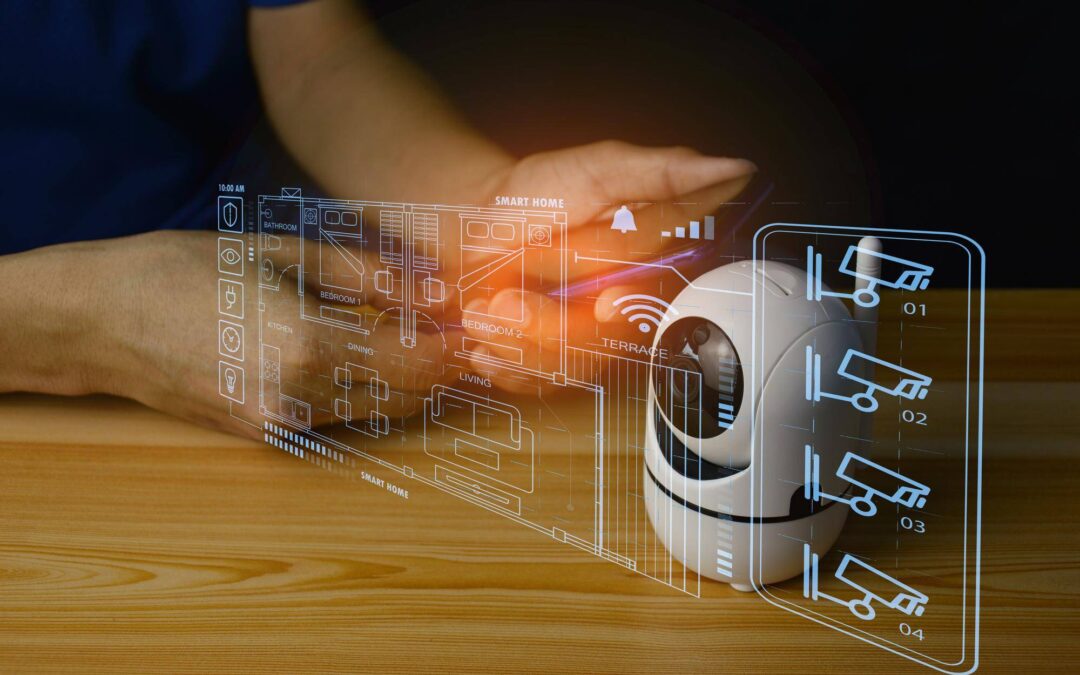
Adres IP kamery w domowej sieci sprawdzisz najszybciej w panelu routera na liście klientów DHCP, w aplikacji producenta albo skanując sieć narzędziem typu skaner sieci. Jeśli kamera nie jest widoczna, pomogą odświeżenie listy w routerze, restart urządzeń, wyszukanie po MAC lub skan całej podsieci. Poniżej znajdziesz komplet technik, które działają w sieci domowej bez zbytecznych kroków pośrednich.
Czym jest adres IP kamery i jak działa w sieci domowej?
Adres IP kamery to lokalny identyfikator urządzenia w Twojej domowej sieci, dzięki któremu łączysz się z kamerą przez przeglądarkę, aplikację producenta i narzędzia administracyjne. Kamera IP pracuje w LAN lub Wi‑Fi, komunikuje się jak każde urządzenie sieciowe i wymaga poprawnego przypisania adresu.
W typowej konfiguracji adres przydziela serwer DHCP w routerze, choć użytkownik może ustawić adres statyczny. Router zapisuje aktualne przypisania i prezentuje nazwę, MAC oraz IP urządzenia. Dostęp do kamery uzyskujesz po wpisaniu jej IP w przeglądarce albo poprzez aplikację producenta.
Jak najszybciej sprawdzić adres IP kamery?
Skuteczne metody koncentrują się wokół czterech ścieżek, które obejmują cały proces od prostych kroków po działania diagnostyczne.
- Wejdź do panelu routera i odczytaj adres na liście klientów DHCP.
- Uruchom aplikację producenta, która automatycznie wykrywa urządzenia w LAN.
- Sprawdź naklejkę lub instrukcję, gdzie bywa podany domyślny IP lub wskazówka wyszukiwania w sieci lokalnej.
- Użyj skanera sieci, aby znaleźć aktywne hosty i dopasować kamerę po nazwie producenta lub MAC.
Gdzie w routerze znaleźć listę klientów DHCP?
W wielu sieciach domowych panel administracyjny jest dostępny pod 192.168.0.1 lub 192.168.1.1. Po zalogowaniu przejdź do sekcji z listą urządzeń, która bywa opisana jako DHCP Clients List, Network Map albo Home Network. Wiersz odpowiadający kamerze zawiera nazwę modelu, MAC oraz kolumnę z przypisaniem w stylu Assigned IP.
W rozwiązaniach popularnych producentów na ekranie klientów DHCP odczytasz pełne dane bieżących połączeń. W przypadku niektórych routerów ścieżka do listy klientów DHCP jest wskazana w pomocy technicznej i prowadzi bezpośrednio do zestawienia z nazwami modeli oraz adresem przydzielonym kamerze. Domyślny adres dostępu do panelu bywa prezentowany jako http://192.168.1.1, przy czym drugi często spotykany adres panelu to 192.168.0.1.
Jak znaleźć adres IP kamery bez dostępu do routera?
Gdy nie możesz zalogować się do routera, skanuj lokalny zakres i zidentyfikuj kamerę po nazwie producenta, MAC lub otwartych usługach. Skanery sieci przeglądają podsieć, wysyłają zapytania i prezentują aktywne hosty wraz z danymi producenta warstwy sprzętowej.
W praktyce przydają się aplikacje na telefon i komputer. Popularne są Fing, Advanced IP Scanner, nmap oraz Angry IP Scanner. W rozwiązaniach branżowych funkcjonują ConfigTool, SADP Tool i ONVIF Device Manager. W środowisku macOS urządzenia bywa łatwo namierzyć przez mechanizm Bonjour, który prezentuje urządzenia rozgłaszające swoje usługi w LAN.
Jeśli znasz swoją podsieć, użyj skanowania całego zakresu, na przykład formatu 192.168.1.0/24. Wynik wyszukiwania pokaże listę urządzeń, a w wierszu kamery zobaczysz producenta, MAC i przypisany adres IP.
Co zrobić, gdy kamera nie pojawia się na liście?
Jeśli kamera zniknęła z listy w routerze lub skaner jej nie wykrywa, zacznij od podstaw. Odśwież listę klientów DHCP, zrestartuj router i kamerę, a następnie upewnij się, że kamera ma połączenie kablowe lub Wi‑Fi z tą samą siecią co komputer lub telefon.
Gdy problem trwa, przeskanuj podsieć i dopasuj urządzenie po MAC. Pomóc może zestaw prostych technik, takich jak ping sweep i ARP, które ujawniają aktywne hosty oraz skojarzone adresy sprzętowe. Jeśli łączność nadal nie działa, rozważ przywrócenie ustawień fabrycznych kamery i ponowną konfigurację, a następnie powtórz wyszukiwanie w routerze i w skanerze.
Czy aplikacja producenta i protokoły autowykrywania wystarczą?
W nowoczesnych ekosystemach aplikacje producentów wykrywają kamery automatycznie w tej samej sieci. Dodatkowo w dokumentacji producentów pojawia się integracja z protokołami lokalnego wykrywania, w tym z Bonjour w systemie macOS oraz rozwiązaniami opartymi o ONVIF i dedykowane programy do wyszukiwania urządzeń w LAN.
Aktualny kierunek rozwoju upraszcza cały proces. Listy urządzeń w routerach coraz częściej prezentują nazwę producenta, MAC i przypisany IP, a skanery sieci automatycznie rozpoznają dostawcę i typ urządzenia. Dla użytkownika oznacza to krótszą ścieżkę do odczytu i mniej czynności konfiguracyjnych.
Jak odczytać adres po MAC i co daje ta informacja?
MAC address to unikalny identyfikator sprzętowy, który pojawia się w routerze i w wynikach skanowania. Rozpoznanie producenta po prefiksie MAC pozwala natychmiast wyłowić kamerę z listy wielu urządzeń. W routerze odczytasz MAC wraz z bieżącym IP, a w skanerze dopasujesz wpis po nazwie producenta i identyfikatorze sprzętowym.
Znajomość MAC ułatwia też administrację. Na bazie MAC można przypisać stałą dzierżawę w DHCP albo szybciej zdiagnozować, czy urządzenie autentycznie łączy się z siecią i uzyskuje adres.
Jak działa skanowanie sieci i które narzędzia pomagają?
Skaner sieci enumeruje hosty w Twojej podsieci, odpowiadające na zapytania lub widoczne w tablicy ARP. Aplikacje prezentują IP, nazwę hosta, producenta i często wykryte usługi. To wystarcza, aby bez panelu routera znaleźć węzeł kamery i zanotować przypisany adres.
W prostym użyciu sprawdzają się Fing, Advanced IP Scanner i Angry IP Scanner. W scenariuszach technicznych przydatny jest nmap, który wykrywa hosty i usługi, oraz dedykowane narzędzia producentów takie jak ConfigTool i SADP Tool, które wyszukują kamery w LAN. Przy rozbudowanych diagnozach analitycy sięgają po Wireshark do podglądu ruchu i pakietów inicjalizacyjnych, co ułatwia wskazanie adresu, pod którym kamera komunikuje się w sieci.
Na czym polega dostęp do kamery po IP i portach usług?
Dostęp lokalny rozpoczynasz od wpisania adresu IP kamery w przeglądarce lub uruchomienia aplikacji producenta. Interfejs WWW oraz usługi strumieniowania jak RTSP działają w sieci lokalnej i są wykrywalne przez skanery. Niekiedy producent udostępnia wyłącznie dostęp przez aplikację lub protokoły autowykrywania, co w praktyce nadal prowadzi do tego samego adresu IP w LAN.
Kiedy ustawić adres statyczny i jak zachować zgodność z podsiecią?
Adres statyczny warto rozważyć, gdy potrzebujesz stałego punktu dostępu i prostych reguł w systemach rejestracji. Wówczas zadbaj o zgodność z podsiecią i brak konfliktu z DHCP. W dokumentacjach konfiguracyjnych pojawia się zalecenie ustawienia hosta w tej samej puli, na przykład 192.168.1.10 przy masce 255.255.255.0, aby cały segment widział się wzajemnie bez trasowania.
Jeśli zostajesz przy DHCP, rezerwacja IP po MAC w routerze łączy wygodę automatycznego przydziału z przewidywalnością statycznego adresu. Dzięki temu adres kamery pozostaje stały, a zarządzanie nie wymaga dopasowywania ręcznych ustawień po stronie urządzenia.
Dlaczego trend idzie w stronę autowykrywania urządzeń?
Współczesne domowe sieci upraszczają identyfikację sprzętu. Listy urządzeń w routerach automatycznie pokazują nazwę producenta, MAC i przypisany IP, a skanery wyświetlają zbieżne dane bez potrzeby logowania się do wielu paneli. Aplikacje producentów zbierają te informacje i prezentują gotowe katalogi urządzeń, co skraca drogę do znalezienia adresu IP kamery i przyspiesza całą konfigurację.
Jakie szczegóły warto znać, aby odczyt był pewny?
W materiałach technicznych powtarzają się domyślne adresy panelu routera 192.168.0.1 oraz 192.168.1.1, a w ekranie klientów DHCP pojawia się kolumna w rodzaju Assigned IP. Jako lokalne adresy kamer przywoływane są też wpisy w stylu 192.168.1.64 czy 192.168.0.120, co pomaga rozpoznać poprawny zakres, w którym należy prowadzić wyszukiwanie.
Pełne skanowanie całej puli, określonej zapisem 192.168.1.0/24, zapewnia wykrycie aktywnych hostów w segmencie sieci. Jeżeli urządzenia mają różne podsieci, warto chwilowo dopasować adresację stacji roboczej do właściwej puli, aby nawiązać komunikację i potwierdzić adres IP kamery.
Podsumowanie: jak sprawdzić adres IP kamery w domowej sieci?
Najszybsza ścieżka to panel routera i lista klientów DHCP z polami nazwy, MAC i Assigned IP. Równie skuteczne są aplikacje producentów oraz skanery sieci pokazujące producenta i przypisane adresy. Gdy urządzenie nie jest widoczne, pomagają odświeżenie listy, restart, skan całej puli 192.168.1.0/24, identyfikacja po MAC, a w razie potrzeby przywrócenie ustawień fabrycznych. Dostęp uzyskasz po wpisaniu adresu IP kamery w przeglądarce lub przez aplikację, a trwałość konfiguracji zapewni rezerwacja DHCP albo poprawnie dobrany adres statyczny w obrębie podsieci.

PowszechnaSamoobrona.pl to wiodący portal edukacyjny o szeroko pojętym bezpieczeństwie. Nasz zespół ekspertów dostarcza sprawdzoną wiedzę z zakresu bezpieczeństwa osobistego, systemów zabezpieczeń, cyberbezpieczeństwa, survivalu oraz zdrowia i sprawności. Kierujemy się zasadą „Chroń siebie. Chroń bliskich. Działaj świadomie.” dostarczając praktyczne rozwiązania i rzetelne informacje dla świadomych odbiorców.