
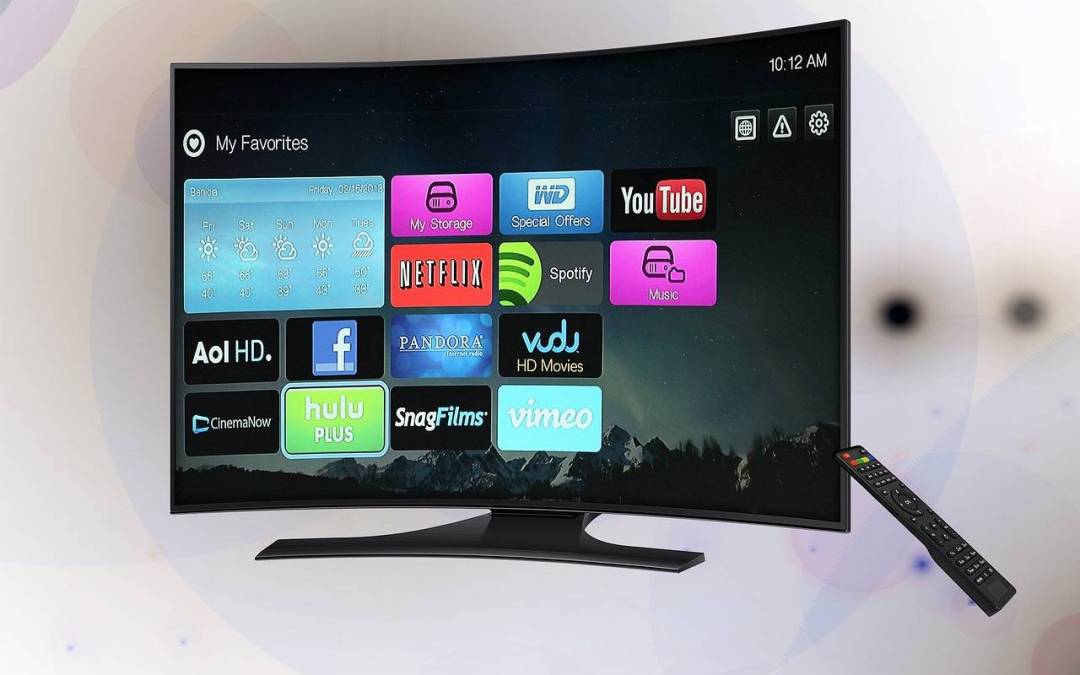
Najprościej uruchomisz podgląd z kamery Wi‑Fi na telewizor przez Google Cast lub Chromecast: połącz wszystkie urządzenia z tą samą siecią, otwórz transmisję w Google Home albo rzuć kartę Chrome lub cały ekran komputera na TV, a następnie rozpocznij transmisję na dużym ekranie [1][2][3][4]. Jeśli masz zgodny telewizor Samsung, skorzystaj z ConnecTime i kompatybilnej kamery USB, co pozwala wyświetlać obraz bez dodatkowych akcesoriów [5].
Jak szybko podłączyć kamerę Wi‑Fi do telewizora?
1. Podłącz kamerę Wi‑Fi do zasilania i dodaj ją w aplikacji producenta. 2. Połącz kamerę z domową siecią bezprzewodową, zgodnie z kreatorem konfiguracji w aplikacji. 3. Zaktualizuj oprogramowanie kamery i aplikację. 4. Upewnij się, że telewizor ma aplikację kamery lub wbudowany Google Cast, ewentualnie podłącz Chromecast do złącza HDMI [1][2][6]. 5. Połącz telefon lub komputer z tą samą siecią Wi‑Fi co urządzenie Cast i kamera, a w Google Home przypisz je do tego samego domu [1][2]. 6. Otwórz podgląd w aplikacji kamery lub w przeglądarce. 7. Użyj przycisku Cast, wybierz telewizor lub Chromecast, albo udostępnij kartę Chrome lub cały ekran komputera na TV [3][4]. 8. W razie potrzeby skoryguj jakość obrazu i głośność w aplikacji i na telewizorze. 9. Jeśli telewizor Samsung obsługuje ConnecTime, podłącz zgodną kamerę USB i zaloguj się na konto Samsung, aby uzyskać natywny podgląd [5]. 10. Gdy brak aplikacji lub zgodności, użyj przewodowego wyjścia HDMI z komputera lub adaptera, aby uzyskać stabilny obraz.
Czym jest kamera Wi‑Fi i jak współpracuje z telewizorem?
Kamera Wi‑Fi przesyła obraz przez sieć bezprzewodową do aplikacji producenta, przeglądarki lub platformy smart home i może udostępnić strumień urządzeniu wyświetlającemu, w tym telewizorowi z funkcjami Cast lub zewnętrznemu streamerowi [1][2][3][4]. Sam fakt pracy w Wi‑Fi nie oznacza automatycznej zgodności z każdą aplikacją w telewizorze, dlatego najczęściej wykorzystuje się mechanizmy Google Cast, integrację w Google Home albo funkcje producenta TV [1][2][5].
Jakie metody transmisji działają na dużym ekranie?
1. Aplikacja w Smart TV. Wybrane telewizory oferują natywny podgląd, na przykład poprzez funkcje producenta i zgodne kamery USB, co ogranicza dodatkowe opóźnienia i upraszcza obsługę [5]. 2. Google Cast i Chromecast. Telefon lub komputer inicjuje odtwarzanie na TV, a urządzenie Cast odbiera i wyświetla obraz. Wspierane jest rzutowanie karty Chrome i klon całego ekranu [3][4][1][2]. 3. Udostępnianie ekranu z telefonu lub komputera. Metoda uniwersalna, ale zwykle z wyższym opóźnieniem niż bezpośredni Cast z aplikacji kompatybilnej [3][4]. 4. Pośrednik z HDMI. Komputer, rejestrator lub dekoder odbiera obraz z kamery i przekazuje go przewodowo do wejścia HDMI telewizora dla maksymalnej stabilności. 5. Funkcje producentów TV. W ekosystemie Samsung dostępne są rozwiązania pozwalające wykorzystać aplikacje producenta i wybrane kamery lub nawet telefon jako źródło obrazu [5][7][8].
Czy Twój telewizor i kamera są kompatybilne?
Zweryfikuj, czy kamera i telewizor obsługują te same aplikacje lub standardy, w tym Google Cast, integrację w Google Home albo funkcje natywne producenta TV [1][2][6][5]. Sprawdź, czy model telewizora oferuje zgodną aplikację, czy wymaga Chromecast, oraz czy producent TV publikuje listę obsługiwanych kamer USB i funkcji wideo, co w przypadku Samsung obejmuje co najmniej kilkanaście pozycji i zależy od rocznika urządzenia [5][9]. Gdy kamera działa wyłącznie w aplikacji producenta, wykorzystaj Cast z tej aplikacji, rzutowanie karty Chrome lub klonowanie ekranu komputera [3][4][1][2]. W wymagających przypadkach postaw na połączenie przewodowe HDMI dla pełnej niezawodności.
Jak skonfigurować Google Cast i Chromecast do podglądu z kamery?
1. Podłącz Chromecast lub włącz wbudowany Cast w telewizorze i połącz go z tą samą siecią Wi‑Fi, co kamera oraz urządzenie sterujące [1][2]. 2. Upewnij się, że wszystkie urządzenia są przypisane do tego samego domu w aplikacji Google Home, aby były widoczne w odtwarzaniu [1][2]. 3. W aplikacji kamery lub w Google Home wybierz urządzenie Cast i uruchom strumień na telewizorze [1][2]. 4. Jeśli kamera nie udostępnia bezpośredniego odtwarzania, rzuć kartę Chrome z podglądem lub klonuj cały ekran komputera, pamiętając o stabilnym połączeniu Wi‑Fi [3][4]. 5. W razie spadków jakości ogranicz obciążenie sieci, zbliż urządzenia do routera lub użyj przewodowej sieci dla telewizora i streamera [3][4].
Jak korzystać z funkcji w telewizorach Samsung?
ConnecTime jest dostępny dla wybranych telewizorów Samsung z lat 2023–2025 i wymaga kompatybilnej kamery USB oraz konta Samsung, co pozwala prowadzić rozmowy wideo i prezentować obraz bez dodatkowych akcesoriów strumieniujących [5]. Producent publikuje listy zgodnych kamer USB, obejmujące co najmniej kilkanaście modeli, w tym popularne konstrukcje biurowe, a szczegóły i zgodność zależą od rocznika oraz serii TV [5][9]. W tym ekosystemie dostępne są także rozwiązania wykorzystujące telefon jako źródło obrazu lub jako kamerę współdzieloną z telewizorem, co ułatwia szybkie przeniesienie podglądu na ekran TV [7][8].
Jakie są kluczowe ustawienia sieci i bezpieczeństwa?
Zadbaj o tę samą sieć Wi‑Fi dla kamery, urządzenia Cast i telewizora, a w Google Home o wspólny dom, ponieważ to warunek wykrywania i stabilnego odtwarzania obrazu na ekranie TV [1][2]. Unikaj sieci gościnnych oraz izolacji klientów w routerze i upewnij się, że urządzenia nie są ograniczane przez VPN, zaporę czy filtry, które mogą blokować wyszukiwanie i rzutowanie [3][4]. Aktualizuj firmware kamery i aplikacje, stosuj silne hasła oraz szyfrowanie Wi‑Fi, a zdalny dostęp zostaw jedynie tam, gdzie jest to konieczne, aby ograniczyć ryzyko nieautoryzowanego wglądu w transmisję.
Ile opóźnienia i jaka jakość obrazu w różnych metodach?
Opóźnienie jest najniższe, gdy telewizor lub streamer pobiera strumień bezpośrednio z usługi lub z integracji w ekosystemie, na przykład przez Google Cast z aplikacji zgodnej z odtwarzaniem na urządzeniu Cast [1][2]. Rzutowanie karty przeglądarki lub klonowanie całego ekranu komputera zwiększa obciążenie i zwykle podnosi opóźnienie, dlatego wymaga stabilnego Wi‑Fi i dobrej jakości sygnału [3][4]. Na końcową jakość wpływa rozdzielczość kamery, przepustowość sieci, odległość od routera oraz to, czy transmisja przechodzi przez chmurę, co może dodatkowo zwiększać opóźnienie względem lokalnego połączenia.
Jak rozwiązać typowe problemy?
- Telewizor nie widzi urządzenia do rzutowania. Sprawdź, czy kamera, urządzenie Cast i telewizor są w tej samej sieci oraz w tym samym domu w Google Home [1][2].
- Brak opcji Cast w przeglądarce lub aplikacji. Zaktualizuj Chrome i upewnij się, że sieć nie blokuje wykrywania urządzeń Cast, po czym skorzystaj z rzutowania karty lub całego ekranu [3][4].
- Obraz się zacina. Zapewnij stabilne połączenie Wi‑Fi dla streamera, ogranicz obciążenie sieci, a gdy to możliwe użyj przewodowego połączenia sieciowego dla telewizora lub streamera [3][4].
- Brak kompatybilnej aplikacji w telewizorze. Użyj Chromecast, Google TV lub pośrednika z HDMI, ewentualnie funkcji producenta telewizora, jeśli jest dostępna [6][5].
- Niska jakość lub opóźnienie. Obniż rozdzielczość w aplikacji, ogranicz mirroring na rzecz natywnego Cast i ustaw urządzenia bliżej routera [3][4][1][2].
Co i jak warto przetestować przed stałym użyciem?
Zmierz czas pierwszej konfiguracji, opóźnienie między ruchem w kadrze a obrazem na TV, liczbę zerwanych transmisji w ciągu godziny, stabilność przy 1080p oraz zasięg od routera gwarantujący płynność rzutowania [3][4][1][2]. Utrzymuj tę samą sieć dla wszystkich urządzeń i monitoruj jakość połączenia streamera, ponieważ ma kluczowy wpływ na ciągłość obrazu i brak mikroprzycięć podczas transmisji na dużym ekranie [3][4].
Dlaczego warto użyć telefonu lub komputera jako pośrednika?
Gdy kamera nie ma aplikacji w telewizorze, telefon i komputer umożliwiają szybkie rzutowanie strumienia dzięki Google Cast i funkcjom udostępniania ekranu z Chrome, co pozwala uruchomić podgląd bez dodatkowej integracji systemowej [3][4]. W ekosystemie Google Home łatwo kontrolować, na którym urządzeniu Cast wyświetlić obraz, o ile wszystko jest w tej samej sieci i tym samym domu w aplikacji [1][2].
Podsumowanie: na czym polega najprostsza droga do transmisji na dużym ekranie?
Połącz kamerę Wi‑Fi, telewizor i Chromecast z jedną siecią, w razie potrzeby przypisz urządzenia do tego samego domu w Google Home, a następnie uruchom podgląd z aplikacji lub rzuć kartę Chrome czy cały ekran komputera, aby uzyskać stabilną transmisję na dużym ekranie [1][2][3][4]. W telewizorach Samsung skorzystaj z ConnecTime i kompatybilnych kamer USB, jeśli funkcja jest dostępna dla Twojego rocznika i serii [5][9]. Dla maksymalnej niezawodności i niskiego opóźnienia stawiaj na natywny Cast i stabilną sieć, a w razie braku zgodności użyj pośrednika z HDMI [3][4][6].
Źródła
- https://support.google.com/chromecast/answer/7529598
- https://support.google.com/googlehome/answer/7529598?hl=en
- https://support.google.com/chromecast/answer/3228332?hl=en
- https://support.google.com/googlecast/answer/3228332
- https://www.samsung.com/us/support/answer/ANS10003719/
- https://support.google.com/chromecast/chromecast?hl=en
- https://www.samsung.com/us/support/answer/ANS10001044/
- https://www.samsung.com/us/support/answer/ANS00090627/
- https://www.samsung
PowszechnaSamoobrona.pl to wiodący portal edukacyjny o szeroko pojętym bezpieczeństwie. Nasz zespół ekspertów dostarcza sprawdzoną wiedzę z zakresu bezpieczeństwa osobistego, systemów zabezpieczeń, cyberbezpieczeństwa, survivalu oraz zdrowia i sprawności. Kierujemy się zasadą „Chroń siebie. Chroń bliskich. Działaj świadomie.” dostarczając praktyczne rozwiązania i rzetelne informacje dla świadomych odbiorców.