
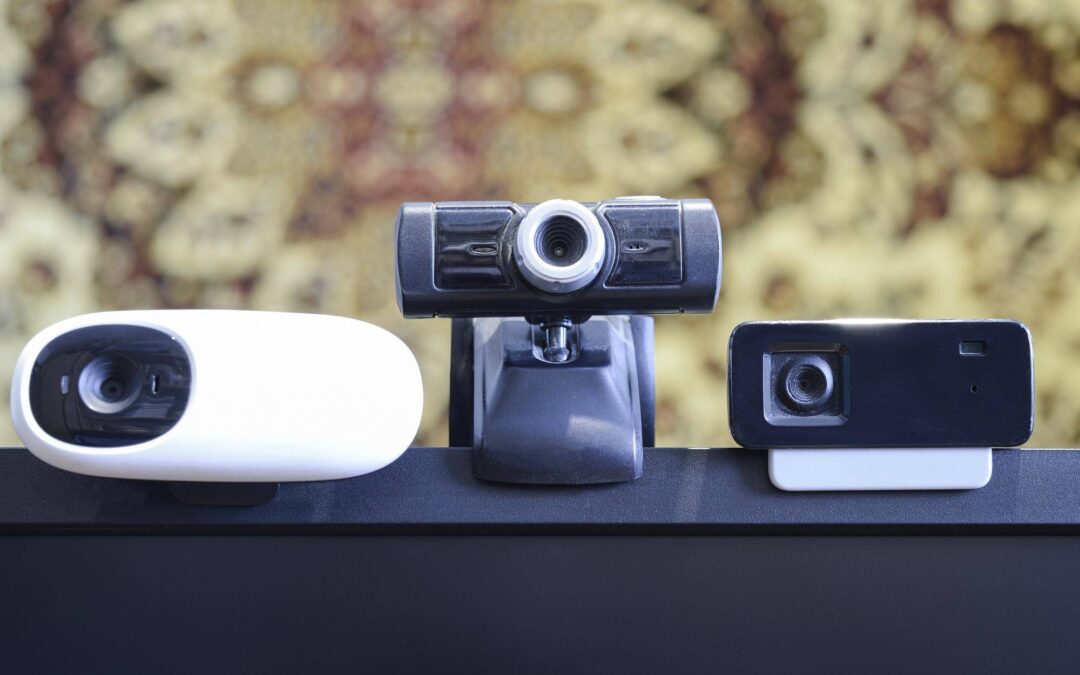
Aby podłączyć kamerę Wi‑Fi do rejestratora w domowym monitoringu, zasil kamerę, dodaj ją w aplikacji producenta, połącz z domową siecią najlepiej w paśmie 2.4 GHz, a następnie dodaj urządzenie do rejestratora przez automatyczne wyszukiwanie lub ręcznie po adresie IP z użyciem ONVIF. Dla stabilności nadaj kamerze statyczny adres IP lub ustaw rezerwację DHCP, a w razie potrzeby skonfiguruj DDNS i port forwarding do zdalnego podglądu [1][2][3][4][5][6][7].
Co jest potrzebne do połączenia kamery Wi‑Fi z rejestratorem?
Potrzebna jest kamera Wi‑Fi z możliwością pracy w sieci lokalnej, rejestrator NVR lub DVR z obsługą kamer sieciowych, domowy router Wi‑Fi, zasilacz do kamery, aplikacja mobilna producenta, dane dostępowe do sieci czyli SSID i hasło oraz dane do urządzenia jak login i hasło administratora. Po stronie integracji przydaje się zgodność z ONVIF lub dostępność metody ręcznego dodania kamery do rejestratora [1][2][3][4][5][6].
W praktycznym scenariuszu kamera dostarcza strumień wideo po Wi‑Fi do sieci lokalnej, a rejestrator odbiera go i zapisuje materiał, zarządza kanałami i umożliwia podgląd lokalny lub zdalny w zależności od konfiguracji [1][8][4].
Jak przygotować sieć i kamerę do parowania?
Podłącz kamerę do zasilania, uruchom tryb parowania i w aplikacji producenta przejdź proces dodawania. Producenci przewidują skanowanie kodu QR, użycie przycisku Sync lub potwierdzenie gotowości urządzenia, po czym kamera łączy się z domową siecią Wi‑Fi i uzyskuje adres z DHCP [1][4][6].
W wielu poradnikach zaleca się pasmo 2.4 GHz, które zwykle oferuje lepszy zasięg i stabilność niż 5 GHz w mieszkaniach i domach. Podczas dodawania urządzenia wpisujesz SSID i hasło do routera, a po połączeniu możesz w aplikacji sprawdzić adres sieciowy przydzielony kamerze. Dzięki temu później łatwiej dodasz ją do rejestratora [2][3].
Jak dodać kamerę Wi‑Fi do rejestratora?
Po połączeniu kamery z aplikacją i siecią lokalną uruchom rejestrator i skorzystaj z funkcji automatycznego skanu sieci. Rejestrator może wykryć kamerę i dodać ją do wolnego kanału, a gdy wykrywanie się nie powiedzie, dodaj urządzenie ręcznie, wskazując adres IP, port, login i hasło. Standard ONVIF ułatwia to zadanie i jest powszechnie stosowany w systemach monitoringu [1][4][5].
W instrukcjach producentów przewidziano przypisanie nowej kamery do wolnych kanałów rejestratora i potwierdzenie poprawności strumienia wideo jeszcze w interfejsie dodawania. Materiały producentów opisują również to, że urządzenie można podpiąć do konkretnego kanału, co porządkuje układ i ułatwia późniejszą administrację [4].
Dlaczego zgodność z ONVIF i metodą parowania ma znaczenie?
Zgodność z ONVIF zapewnia interoperacyjność między kamerą a rejestratorem nawet wtedy, gdy pochodzą od różnych producentów. Gdy automat nie wykryje urządzenia, ONVIF i ręczne dodanie po adresie sieciowym umożliwiają integrację i konfigurację strumieni [1][5].
Istotna jest także zgodność sposobu parowania. Rejestrator musi obsługiwać kamery IP i metodę zestawienia połączenia występującą w danym modelu, inaczej wykrywanie albo autoryzacja mogą się nie udać. W dokumentacjach producentów wskazuje się wprost, że brak zgodności ogranicza możliwość podłączenia [4][6].
Jak ustabilizować działanie i adresację IP kamery?
Przydziel kamerze statyczny adres IP lub skonfiguruj w routerze rezerwację DHCP. Dzięki temu po restarcie routera lub kamery adres się nie zmieni i rejestrator utrzyma połączenie. To jedna z najczęściej rekomendowanych praktyk w monitoringu sieciowym [2][3][7].
Zadbaj o stabilny sygnał radiowy. Pasmo 2.4 GHz ma zwykle większy zasięg, co pomaga tam, gdzie sygnał 5 GHz traci na mocy przez ściany. Poza tym pewne działanie gwarantuje prawidłowe zasilanie i zachowanie jednolitej adresacji w tej samej podsieci lokalnej [2][3].
Jak skonfigurować zdalny podgląd i dostęp do nagrań?
Do zdalnego podglądu wykorzystasz aplikację mobilną producenta, która łączy się z kamerą lub rejestratorem. W bardziej rozbudowanych instalacjach stosuje się dostęp przez sieć lokalną oraz internet, co wymaga poprawnego ustawienia routera i zabezpieczeń [1][4].
Dla dostępu spoza domu używa się przekierowania portów na adres rejestratora i opcjonalnie usługi DDNS, aby łączyć się pod stałą nazwą niezależnie od zmiennego adresu publicznego. W poradnikach pokazuje się lokalne adresy urządzeń i przekierowania portów HTTP, a także schematy adresów w formacie nazwa hosta i numer portu dla DDNS [7].
Co zrobić, gdy rejestrator nie widzi kamery?
Zweryfikuj, czy kamera jest dodana i widoczna w aplikacji producenta oraz czy ma poprawnie przydzielony adres IP. Sprawdź, czy wszystkie urządzenia są w tej samej sieci lokalnej i czy używasz pasma 2.4 GHz, jeżeli tego wymaga kamera. Potwierdź zasilanie i gotowość urządzenia do parowania w instrukcji [1][2][3][6].
Jeżeli automatyczny skan zawodzi, dodaj kamerę ręcznie po IP lub MAC i wybierz ONVIF jako protokół integracji, jeśli jest dostępny. W razie problemów ustaw statyczny adres IP albo rezerwację w DHCP, a następnie upewnij się, że rejestrator obsługuje kamery IP i wspieraną metodę parowania stosowaną przez dany model [1][2][3][4][5].
Jakie ustawienia nagrywania i strumienia warto zweryfikować?
Po dodaniu urządzenia do rejestratora sprawdź, jakie tryby nagrywania oferuje system. W dokumentacjach i poradnikach pojawiają się tryby nagrywania ciągłego oraz wyzwalanego ruchem, które można dopasować do potrzeb i pojemności archiwum. Rejestrator zarządza kanałami, a przypisanie kamery do wolnego miejsca jest elementem standardowej konfiguracji [8][4].
W materiałach producentów opisywany jest rozwój rozdzielczości i wielostrumieniowość, gdzie system może obsługiwać różne strumienie jakości w jednej instalacji. Instrukcje obrazują także przypisanie kamery do konkretnego kanału rejestratora, co porządkuje widok i konfigurację dostępów [4].
Dlaczego wybór pasma 2.4 GHz bywa kluczowy?
W typowych warunkach domowych pasmo 2.4 GHz zapewnia większy zasięg i stabilniejszy sygnał przez ściany. To ogranicza przerwy w komunikacji i zmniejsza liczbę zgubionych pakietów, co jest szczególnie ważne dla ciągłego nagrywania i detekcji ruchu. W poradnikach monitoringu ta rekomendacja pojawia się regularnie [2].
Upewnij się, że router udostępnia właściwą sieć i że kamera obsługuje dane pasmo. W ustawieniach aplikacji sprawdzisz siłę sygnału i ewentualnie skorygujesz lokalizację urządzenia, aby poprawić jakość transmisji [2][3].
Na czym polega ręczne dodawanie po adresie IP?
Ręczne dodanie wymaga wpisania identyfikatorów sieciowych oraz danych logowania do kamery. Rejestrator łączy się ze strumieniem wideo i przypisuje urządzenie do wybranego kanału po podaniu protokołu i parametrów transmisji. To rozwiązanie stosuje się wtedy, gdy skan sieci nie znalazł urządzenia lub gdy integrujemy sprzęt różnych marek [1][4][5].
W tym trybie pomocna jest wiedza o aktualnym adresie IP kamery nadanym przez DHCP albo przypisanym na stałe. Informacje te można odczytać w aplikacji producenta lub w interfejsie routera. Dzięki temu rejestrator poprawnie dołącza kamerę i utrzymuje połączenie po restartach [1][2][3].
Jak zarządzać dostępem zdalnym bez utraty bezpieczeństwa?
Jeśli korzystasz z DDNS i przekierowań portów, konfiguruj tylko niezbędne usługi i aktualizuj oprogramowanie urządzeń. Aplikacje producentów umożliwiają zdalny podgląd bez ręcznego otwierania portów, a w instalacjach zaawansowanych należy starannie mapować porty i kontrolować dostęp [1][4][7].
Niezależnie od metody stosuj silne hasła do kamery i rejestratora, a także monitoruj logi połączeń. Zadbana konfiguracja routera oraz separacja usług minimalizują ryzyko i zapewniają przewidywalność pracy systemu [7].
Najczęstsze błędy i jak ich uniknąć?
Najczęstsze problemy wynikają z błędnego SSID lub hasła, niekompatybilnego pasma, braku zgodności protokołów oraz zmieniającego się adresu kamery. W unikaniu tych trudności pomaga pasmo 2.4 GHz, włączenie ONVIF w ustawieniach kamery, nadanie statycznego adresu IP albo rezerwacji DHCP i dodanie przez aplikację producenta przed integracją z rejestratorem [1][2][3][5][6].
Warto także upewnić się, że kamera i rejestrator pracują w tej samej podsieci i że kamera jest faktycznie widoczna w sieci lokalnej. Dopiero wtedy rejestrator bezproblemowo odbierze strumień i zapisze materiał [1][3][5].
Podsumowanie i szybka lista kontrolna
Połącz kamerę z aplikacją producenta i siecią Wi‑Fi, najlepiej w paśmie 2.4 GHz. Następnie dodaj urządzenie do rejestratora przez skan sieci lub ręcznie po adresie IP z wykorzystaniem ONVIF. Utrwal stabilność, nadając statyczny adres IP lub rezerwację DHCP. Dla zdalnego dostępu użyj aplikacji lub skonfiguruj DDNS i port forwarding zgodnie z zaleceniami. Cały proces jest zgodny z praktyką producentów i poradnikami instalacyjnymi [1][2][3][4][5][6][7].
Stosując te kroki, integrujesz kamerę Wi‑Fi i rejestrator w spójny system, który nagrywa i udostępnia podgląd lokalny oraz zdalny zgodnie z potrzebami domowego monitoringu [1][8][4][7].
Źródła
- https://monitorowaniesystemow.pl/kamera-wi-fi-do-rejestratora-podlacz-sam-poradnik-krok-po-kroku
- https://internetstandard.com.pl/jak-podlaczyc-kamere-wifi-do-rejestratora/
- https://polandithub.pl/jak-podlaczyc-kamere-ip-do-rejestratora-telewizora-komputera-przez-wifi/
- https://www.eufy.com/uk/blogs/security-camera/connect-wireless-camera-to-nvr
- https://poszukaj.elektroda.pl/szukaj,ustawi%C4%87-rejestrator-wifi-kamera.html
- https://ivel.pl/download/zm11080_instrukcja_obslugi.pdf
- https://polandithub.pl/jak-podlaczyc-monitoring-do-internetu/
- https://www.youtube.com/watch?v=Q_hxeB-aASI

PowszechnaSamoobrona.pl to wiodący portal edukacyjny o szeroko pojętym bezpieczeństwie. Nasz zespół ekspertów dostarcza sprawdzoną wiedzę z zakresu bezpieczeństwa osobistego, systemów zabezpieczeń, cyberbezpieczeństwa, survivalu oraz zdrowia i sprawności. Kierujemy się zasadą „Chroń siebie. Chroń bliskich. Działaj świadomie.” dostarczając praktyczne rozwiązania i rzetelne informacje dla świadomych odbiorców.