
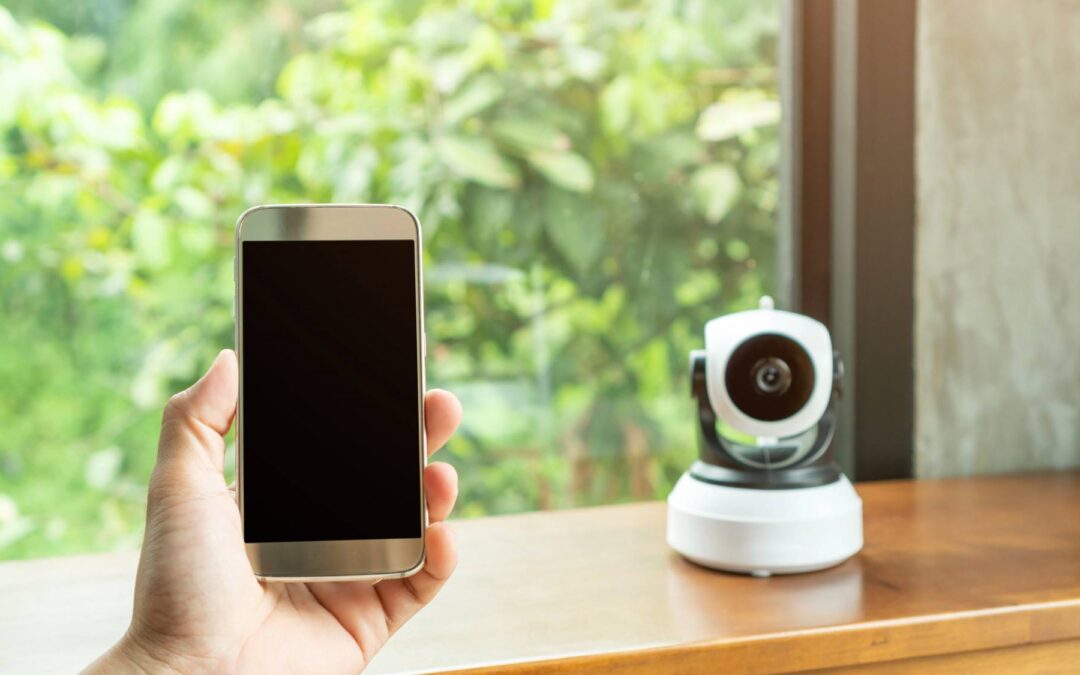
WiFi smart net camera podłączysz w domu najszybciej, gdy wykonasz pięć podstawowych kroków: zasil urządzenie, zainstaluj aplikację producenta, utwórz konto, dodaj kamerę i wpisz SSID oraz hasło Wi‑Fi do sieci 2,4 GHz, korzystając z kodu QR albo trybu AP. Po zapisaniu ustawień kamera łączy się z routerem, uzyskuje status online i w aplikacji pojawia się podgląd na żywo [1][2][3][4][5][6].
Czym jest WiFi smart net camera?
To kamera IP do użytku domowego, która przesyła obraz i często dźwięk przez domową sieć bezprzewodową, a do konfiguracji i obsługi wykorzystuje aplikację mobilną producenta. Urządzenie działa w ekosystemie konta użytkownika, dzięki czemu zdalny dostęp i powiadomienia są dostępne z poziomu telefonu [1][3][5].
W warstwie sprzętowej kamera ma moduł Wi‑Fi, obiektyw, diody sygnalizacyjne oraz często mikrofon i głośnik. Po stronie oprogramowania kluczowe są aplikacja mobilna, konto i w części modeli panel webowy lub program komputerowy, które mogą umożliwić alternatywny dostęp po zakończeniu konfiguracji [1][7][3][5].
Jak przygotować sieć i telefon do konfiguracji?
Najpierw upewnij się, że router udostępnia pasmo 2,4 GHz, ponieważ wiele kamer domowych łączy się wyłącznie w tym zakresie, a nie w 5 GHz. Telefon w trakcie pierwszej konfiguracji powinien być połączony z tą samą siecią Wi‑Fi, do której trafi kamera, co ułatwia przekazanie parametrów połączenia [1][3][4][5][8].
Przy dodawaniu urządzenia wskaż poprawny SSID i wpisz hasło Wi‑Fi dokładnie tak, jak zapisano w routerze, z zachowaniem wielkich i małych liter oraz znaków specjalnych. Gdy sieć jest ukryta, konieczne jest ręczne wprowadzenie nazwy SSID w aplikacji [2]. Stabilny router i aktywna sieć są warunkiem uzyskania zdalnego połączenia. Bez tego kamera nie będzie dostępna spoza sieci lokalnej [1][3][4].
W środowiskach z dostępem przez przeglądarkę znaczenie mają także ustawienia adresacji. W materiałach konfiguracyjnych pojawiają się prywatne adresy z puli 192.168.1.x oraz maska 255.255.255.0. Przy wielu urządzeniach należy zadbać o brak konfliktów adresów IP, a bez stałego adresu dostęp przez przeglądarkę może wymagać częstszego korygowania ustawień po zmianach w sieci [7].
Jak podłączyć WiFi smart net camera krok po kroku?
Po podaniu zasilania kamera przechodzi w tryb gotowości, co zwykle sygnalizują diody lub komunikat głosowy. Następnie w aplikacji wybierasz dodanie nowego urządzenia, logujesz się lub zakładasz konto, po czym przechodzisz do parowania według wskazówek kreatora [1][2].
Parowanie przebiega dwiema głównymi metodami. Pierwsza to kod QR, gdzie aplikacja generuje wzór do odczytu przez kamerę albo skanujesz etykietę z obudowy. Druga to tryb AP, czyli tymczasowa sieć Wi‑Fi nadawana przez kamerę, do której łączy się telefon, aby przekazać nazwę SSID i hasło Wi‑Fi domowej sieci [1][6][4].
Po wpisaniu parametrów i zapisaniu ustawień kamera łączy się z routerem i w razie potrzeby uruchamia aktualizację oprogramowania. W aplikacji powinna uzyskać status online oraz udostępnić podgląd na żywo. Zaleca się wykonanie testu obrazu i alertu ruchu przed finalnym montażem oraz wcześniejsze zeskanowanie etykiety QR, ponieważ po instalacji etykieta bywa trudno dostępna [1][2][4][5].
Jeśli urządzenie nie przechodzi do parowania, wykonaj reset do ustawień fabrycznych, aby wymusić tryb konfiguracji. W instrukcjach wskazuje się, że przycisk reset należy przytrzymać około 15 s, aby przywrócić gotowość do dodania w aplikacji [5].
Jak działa parowanie przez kod QR i tryb AP?
W metodzie QR aplikacja koduje w obrazie dane niezbędne do nawiązania bezpiecznego połączenia i przekazania informacji sieciowych. Kamera odczytuje wzór z ekranu telefonu, co skraca proces dodawania i zmniejsza ryzyko błędów wpisywania. Przejście w stan gotowości do skanowania potwierdzają diody lub komunikat głosowy urządzenia [1][2][4].
W trybie AP kamera tworzy własną tymczasową sieć Wi‑Fi. Telefon łączy się z nią tylko na czas konfiguracji. Aplikacja przekazuje nazwę SSID i hasło Wi‑Fi domowego routera. Po zapisaniu tych informacji kamera automatycznie rozłącza sieć tymczasową i dołącza do Twojej sieci 2,4 GHz [6][4].
Co zrobić po pierwszym uruchomieniu i gdzie sprawdzić podgląd?
Po poprawnym dodaniu urządzenia w aplikacji pojawia się status online i aktywuje się podgląd na żywo. W tym momencie warto sprawdzić jakość obrazu, działanie powiadomień oraz stabilność połączenia, zanim zamocujesz kamerę w docelowym miejscu [1][2][4][5].
Po zakończonej konfiguracji część modeli oferuje alternatywny dostęp przez przeglądarkę, lokalny adres IP lub oprogramowanie producenta dla komputerów. Tego typu połączenia wymagają działającej sieci lokalnej i właściwej adresacji. W przypadku braku stałego adresu IP parametry mogą się zmieniać, co wymaga aktualizacji ustawień dostępu w przeglądarce lub programie [7][5].
Na czym polega dostęp przez przeglądarkę lub adres IP?
Dostęp lokalny opiera się na adresacji prywatnej i komunikacji w tej samej podsieci. W materiałach źródłowych wskazano typową maskę 255.255.255.0, a także adresacje prywatne z zakresów używanych w domowych routerach. Pojawiają się przy tym adresy z puli 192.168.1.x oraz zakres przytoczony w instrukcji wideo, co ilustruje realne konfiguracje w sieciach domowych. Przy braku stałego adresu IP dostęp przez przeglądarkę może wymagać ponownego wyszukania kamery lub korekty ustawień po stronie komputera [7][8][5].
Aby uniknąć konfliktów, należy dbać o rozdzielenie adresów IP poszczególnych urządzeń w sieci lokalnej. To ogranicza ryzyko utraty łączności z kamerą po zmianach w routerze lub po aktualizacjach oprogramowania sieciowego [7].
Dlaczego kamera nie widzi sieci 5 GHz?
Wiele domowych kamer pracuje wyłącznie w paśmie 2,4 GHz. Jeśli router nadaje wyłącznie w 5 GHz lub obie sieci mają tę samą nazwę i telefon jest połączony z 5 GHz, kamera może nie zostać poprawnie dodana. Rozwiązaniem jest włączenie 2,4 GHz i przeprowadzenie konfiguracji telefonu w tej samej sieci, do której docelowo dołączy kamera [1][3][4][5].
Jak rozwiązać typowe problemy z połączeniem?
Sprawdź, czy telefon i kamera korzystają z tej samej sieci podczas konfiguracji oraz czy router emituje pasmo 2,4 GHz. To dwa najczęstsze powody nieudanych prób parowania w aplikacji producenta [8][3][4][1].
Zweryfikuj poprawność wpisania SSID i hasła Wi‑Fi z zachowaniem wielkości liter. Gdy sieć jest ukryta, wpisz nazwę ręcznie. W razie niepowodzeń przywróć kamerę do ustawień fabrycznych, trzymając przycisk reset około 15 s, a następnie rozpocznij dodawanie od nowa [2][5].
Jeśli urządzenie nie pojawia się jako online po zapisie ustawień, odczekaj na ewentualną aktualizację oprogramowania, której inicjacja następuje po pierwszym połączeniu z routerem. Gdy korzystasz z dostępu przeglądarkowego, wyeliminuj konflikty adresów IP i zweryfikuj parametry podsieci, w tym maskę. Taka kontrola podnosi stabilność pracy i ułatwia późniejszy dostęp lokalny [1][7].
Ile elementów jest niezbędnych do konfiguracji i co jest wymagane?
Do pełnego uruchomienia potrzebujesz kompletu kluczowych składników. Należą do nich: sama kamera Wi‑Fi, domowy router, smartfon z aplikacją producenta, zasilanie, metoda parowania kod QR lub tryb AP oraz dane sieciowe, czyli SSID i hasło Wi‑Fi. Proces prowadzi aplikacja, a po zakończeniu kamera przechodzi w tryb online i udostępnia podgląd na żywo [1][2][3][4][5].
W instrukcjach opisano skrócony scenariusz pięciu kroków do szybkiego startu oraz rozbudowany o osiem etapów, gdzie uwzględnia się test obrazu i alertu ruchu przed montażem. Dobór wariantu zależy od zaleceń producenta i funkcji dostępnych w danym modelu [1][2].
Źródła
- https://heelly.pl/jak-skonfigurowac-kamere-wifi-sprawdzona-instrukcja-podlaczenia-krok-po-kroku-2026/
- https://kom-expert.pl/kamera-wi-fi-jak-podlaczyc-do-sieci-w-5-minut
- https://mediamarkt.pl/pl/content/technologie/podlaczenie-kamery-do-telefonu
- https://polandithub.pl/jak-podlaczyc-kamere-wifi-z-telefonem-z-routerem-do-telewizora-laptopa-bez-rejestratora-zewnetrzna/
- https://polandithub.pl/jak-podlaczyc-kamere-do-telefonu-wifi-telewizora-komputera-laptopa/
- https://polandithub.pl/jak-podlaczyc-kamere-lsc-smart-connect/
- https://ihousehub.decorexpro.com/pl/umnyj-dom/kak-podklyuchit-vay-fay-kameru/
- https://www.youtube.com/watch?v=iKSJOOchpCo

PowszechnaSamoobrona.pl to wiodący portal edukacyjny o szeroko pojętym bezpieczeństwie. Nasz zespół ekspertów dostarcza sprawdzoną wiedzę z zakresu bezpieczeństwa osobistego, systemów zabezpieczeń, cyberbezpieczeństwa, survivalu oraz zdrowia i sprawności. Kierujemy się zasadą „Chroń siebie. Chroń bliskich. Działaj świadomie.” dostarczając praktyczne rozwiązania i rzetelne informacje dla świadomych odbiorców.