
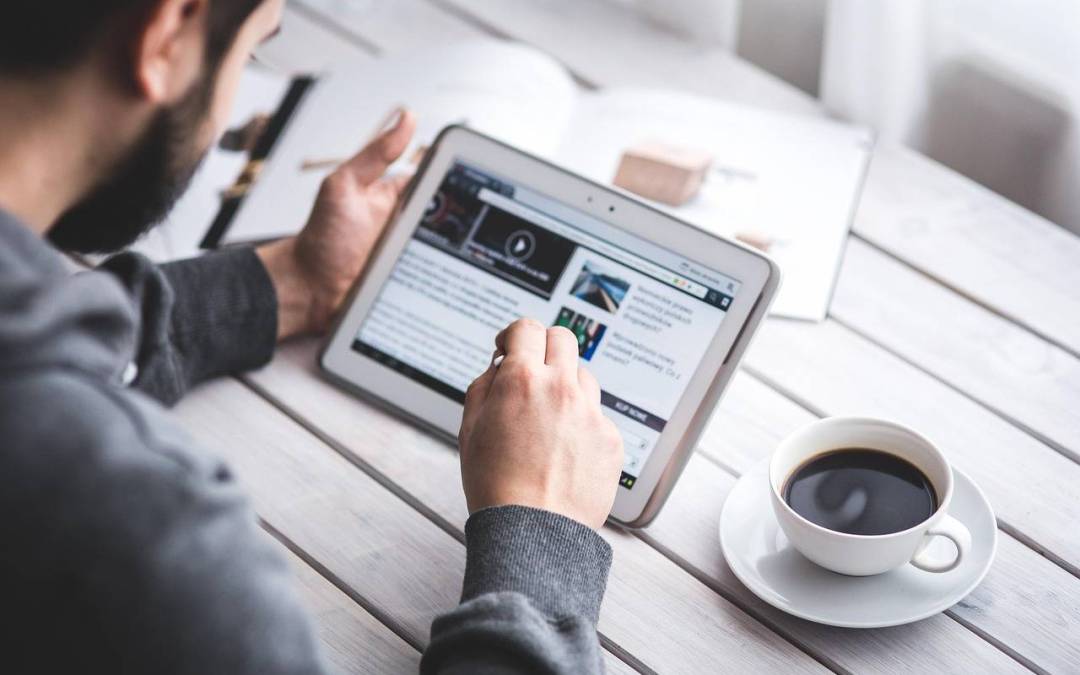
Najszybciej podłączysz zewnętrzną kamerę do tabletu przez USB-C, microUSB lub Lightning z odpowiednią przejściówką, wybierając urządzenie zgodne z UVC i uruchamiając aplikację obsługującą zewnętrzne źródła obrazu. Na Androidzie konieczne są USB Host OTG i wsparcie UVC w systemie, a w iPadOS 17 aplikacje uzyskują dostęp do kamer UVC przez AVCapture. Przy wyższym poborze energii zastosuj aktywny hub USB z zasilaniem [1][2][3][4][5]. Taki zestaw pozwoli realnie zwiększyć jego możliwości w wideokonferencjach, nagrywaniu i transmisji [1][2].
Jak sprawdzić kompatybilność tabletu i kamery?
Upewnij się, że kamera obsługuje standard UVC, który umożliwia przesył obrazu bez instalowania dedykowanych sterowników i zapewnia najszerszą zgodność na wielu systemach [1][2]. Sprawdź typ portu w tablecie i dobierz adapter USB-C, microUSB lub Lightning zgodnie z modelem urządzenia [3][4][5].
Na Androidzie wymagana jest funkcja USB Host OTG oraz wsparcie UVC na poziomie systemu i jądra. Zgodność zależy od producenta tabletu, wersji Androida oraz używanej aplikacji, która musi obsługiwać źródła zewnętrzne przez interfejsy Camera2 i Camera HAL [1]. W iPadOS 17 aplikacje mogą pracować z kamerami UVC za pośrednictwem frameworka AVCapture, co poszerza liczbę dostępnych scenariuszy [2].
Samo podłączenie kamery nie gwarantuje jej działania w każdej aplikacji. Program powinien umożliwiać wybór zewnętrznego źródła obrazu i posiadać stosowne uprawnienia. Na Androidzie wymagane są zgody na dostęp do kamery i urządzeń USB [1]. W przypadku iPada dobór przejściówek zależy od modelu i może obejmować Camera Adapter w wersji Lightning lub odpowiednie akcesoria dla USB-C [3][4][6][5].
Jak podłączyć kamerę krok po kroku?
Zidentyfikuj port tabletu i przygotuj właściwy adapter. Następnie podłącz kamerę UVC bezpośrednio do USB-C lub przez przejściówkę w przypadku microUSB albo Lightning [3][4][5]. Jeżeli połączenie jest niestabilne lub system zgłasza niedobór energii, użyj aktywnego huba USB z własnym zasilaczem [1][3].
Zainstaluj i uruchom aplikację obsługującą zewnętrzne kamery, przyznaj jej uprawnienia do kamery i urządzeń USB na Androidzie, a w iPadOS 17 zezwól na dostęp w ramach AVCapture. W ustawieniach źródła obrazu wybierz kamerę zewnętrzną, a potem zweryfikuj rozdzielczość, liczbę klatek na sekundę, autofokus, działanie mikrofonu i stabilność strumienia [1][2].
Na czym polega działanie zewnętrznej kamery na tablecie?
Kamera przekazuje strumień wideo w standardzie UVC przez USB, a tablet wykrywa ją jako urządzenie obrazu. Na Androidzie obsługa odbywa się przez Camera HAL i interfejs Camera2, a w iPadOS 17 dostęp realizowany jest w aplikacjach przez AVCapture [1][2]. Aplikacja pobiera strumień i może go zapisywać, wysyłać do wideokonferencji lub kodować do transmisji na żywo [1][2].
Jakość końcowa zależy od matrycy kamery, przepustowości USB, wydajności procesora tabletu, możliwości aplikacji i oświetlenia. Istotna jest też zgodność trybów obrazu oferowanych przez kamerę z tymi, które tablet i aplikacja potrafią obsłużyć [1][7].
Co różni Android i iPadOS w obsłudze zewnętrznych kamer?
Android wymaga USB Host OTG i wsparcia UVC w systemie, a producenci mogą ograniczać funkcje na poziomie sprzętu i oprogramowania. Aplikacja musi umieć komunikować się z kamerą przez Camera2 lub własne mechanizmy i mieć uprawnienia do urządzeń USB [1].
W iPadOS 17 kamery UVC są dostępne dla aplikacji przez AVCapture. iPady z USB-C współpracują z akcesoriami USB, w tym kamerami, pamięciami i monitorami, co ułatwia budowę mobilnego stanowiska pracy. Wymagane mogą być przejściówki i huby zgodne z portem tabletu [2][5]. W modelach z Lightning należy zastosować właściwy Camera Adapter, w tym wariant Lightning–USB 3, który umożliwia jednoczesne zasilanie i połączenie USB [3][4][6][5].
Jakie akcesoria i adaptery będą potrzebne?
Potrzebny jest adapter dopasowany do portu tabletu oraz kamera zgodna z UVC. W przypadku starszych modeli z Lightning stosuje się Camera Adaptery w wersjach przewidzianych przez producenta. Dla iPadów z USB-C wystarczy odpowiednia przejściówka USB-C–USB lub hub, natomiast Android wymaga fizycznej zgodności z USB-C lub microUSB i wsparcia OTG [3][4][5][1].
Gdy źródłem obrazu jest urządzenie HDMI, DSLR lub bezlusterkowiec, potrzebna jest karta przechwytująca HDMI–USB, która prezentuje się w systemie jako urządzenie UVC. Takie rozwiązanie zwiększa zużycie energii i opóźnienie oraz wymaga zgodnej aplikacji [1].
Jak poprawnie zasilić kamerę i zadbać o stabilność połączenia?
Tablet może zasilać proste kamery przez USB, lecz przy większym poborze energii pojawia się ryzyko niestabilności lub braku działania. Wtedy należy zastosować aktywny hub USB z własnym zasilaczem albo przejściówkę z możliwością zasilania, szczególnie w konfiguracjach Lightning [1][3][4]. Kamera z własnym zasilaniem odciąża baterię tabletu i stabilizuje pracę [1].
Dobierz rozdzielczość i liczbę klatek do przepustowości interfejsu. USB 2.0 zapewnia teoretycznie 480 Mb/s, czyli około 60 MB/s. Przy 30 kl./s praktyczny rozmiar pojedynczej klatki powinien mieścić się w około 2 MB, a przy 60 kl./s w około 1 MB. Dla nieskompresowanego formatu YUYV USB 2.0 przy 30 kl./s obsługuje w przybliżeniu maksymalnie 720p, zgodnie z dokumentacją Android Open Source Project [7]. W razie problemów skróć kabel, wybierz tryb MJPEG lub obniż parametry obrazu [7][1].
Jaka rozdzielczość i liczba klatek mają sens na USB?
Ustal kompatybilne tryby w kamerze i aplikacji, biorąc pod uwagę ograniczenia interfejsu. USB 2.0 przy 30 kl./s sugeruje budżet około 2 MB na klatkę, a przy 60 kl./s około 1 MB. To oznacza, że nieskompresowany YUYV zwykle kończy się w okolicach 720p przy 30 kl./s, a wyższe tryby wymagają kompresji lub USB o większej przepustowości [7].
Maksymalna rozdzielczość deklarowana przez kamerę nie zawsze jest osiągalna na tablecie. Zależna jest od portu, sterowania, aplikacji i mocy obliczeniowej, dlatego tryby 4K mogą być niedostępne mimo obsługi przez urządzenie wejściowe [7][1].
Co zrobić, gdy aplikacja nie widzi kamery?
Zweryfikuj, czy kamera jest zgodna z UVC i czy tablet obsługuje USB Host OTG. Sprawdź adapter i kabel oraz przyznaj aplikacji wymagane uprawnienia. Na Androidzie potwierdź dostęp do kamery i urządzeń USB, a następnie wybierz źródło obrazu w ustawieniach aplikacji [1].
Na iPadzie upewnij się, że używasz właściwego adaptera dla portu Lightning lub USB-C i że aplikacja korzysta z AVCapture w iPadOS 17. Przy komunikacie o niedostatecznym zasilaniu zastosuj aktywny hub albo adapter Lightning–USB 3 z możliwością podłączenia zasilania [2][3][4][6][5].
Jeśli obraz się zacina lub nie startuje, obniż rozdzielczość i liczbę klatek, skróć kabel i unikaj konfiguracji przekraczających przepustowość USB 2.0. Dla nieskompresowanego YUYV 30 kl./s ogranicz się do około 720p zgodnie z wytycznymi AOSP [7].
Po co używać zewnętrznej kamery i jak to zwiększa możliwości tabletu?
Zewnętrzna kamera UVC poprawia jakość wideokonferencji, nagrywania, transmisji na żywo, dokumentowania obrazu i monitoringu, a także ułatwia tworzenie mobilnych stanowisk do produkcji treści. Standard UVC jest projektowany pod takie scenariusze, a iPadOS 17 oraz Android sukcesywnie rozszerzają możliwości wieloźródłowego nagrywania i pracy na żywo [1][2].
Aktualny kierunek rozwoju obejmuje rosnące wsparcie dla UVC, integrację z aplikacjami do transmisji i rozbudowę ról tabletów jako przenośnych komputerów do wideokonferencji i multimediów [1][2].
Czy można użyć kamery HDMI, DSLR lub bezlusterkowca?
Tak, pod warunkiem zastosowania karty przechwytującej HDMI–USB, która przedstawia się systemowi jako urządzenie UVC. Wtedy tablet i aplikacje rozpoznają źródło obrazu na tych samych zasadach co kamerę internetową. Należy liczyć się z większym poborem mocy, koniecznością zasilenia zestawu oraz dodatkowymi opóźnieniami strumienia [1].
Jak dodać odpowiednie akcesoria do różnych konfiguracji?
Konfiguracja dla Androida obejmuje tablet z USB-C, kamerę UVC, przewód USB i aplikację obsługującą UVC. Dla iPada z USB-C wystarczy kamera UVC oraz kabel lub zgodny hub USB. Dla starszego iPada z Lightning zalecany jest Lightning–USB 3 Camera Adapter z możliwością zasilania wraz z kamerą UVC. Gdy źródłem obrazu jest urządzenie z HDMI, użyj karty przechwytującej HDMI–USB UVC oraz odpowiedniego adaptera i aplikacji obsługującej zewnętrzne źródła [5][3][4][1].
Najczęstsze problemy i szybkie rozwiązania?
- Brak USB Host OTG lub wsparcia UVC w Androidzie. Sprawdź specyfikację i wersję systemu, użyj aplikacji zgodnej z Camera2 i udziel odpowiednich uprawnień [1].
- Niekompatybilna kamera bez UVC. Wybierz model zgodny z USB Video Class [1][2].
- Zbyt mała moc z portu tabletu. Podłącz aktywny hub lub adapter z zasilaniem, zwłaszcza w konfiguracjach Lightning [3][4][1].
- Niewłaściwy adapter lub kabel. Zastosuj przejściówkę dopasowaną do portu USB-C, microUSB albo Lightning oraz sprawny przewód danych [3][4][5].
- Aplikacja nie obsługuje zewnętrznych kamer. Użyj programu z wyborem źródła obrazu i wsparciem UVC. W iPadOS 17 wymagane jest AVCapture [2][1].
- Przeciążenie łącza USB. Zmniejsz rozdzielczość lub liczbę klatek zgodnie z ograniczeniami USB 2.0 oraz zaleceniami AOSP dla nieskompresowanego YUYV około 720p przy 30 kl./s [7].
- Przegrzewanie podczas dłuższych nagrań. Ogranicz parametry wideo i zapewnij stabilne zasilanie zgodne z wytycznymi akcesoriów [1][3].
Gdzie jeszcze sprawdzić zgodność akcesoriów i systemu?
Skorzystaj z dokumentacji Android Open Source Project dotyczącej zewnętrznych kamer USB oraz kamer internetowych UVC, a także z materiałów Apple o iPadOS 17 i obsłudze akcesoriów przez USB-C i Lightning. Wytyczne te precyzują wymagania systemowe, interfejsy aplikacji i limity przepustowości [1][7][2][3][4][5][6].
Źródła
- https://source.android.com/docs/core/camera/external-usb-cameras
- https://developer.apple.com/videos/play/wwdc2023/10106/
- https://support.apple.com/en-gw/guide/ipad/ipad75b7b23f/16.0/ipados/16.0
- https://support.apple.com/guide/ipad/external-storage-devices-ipad75b7b23f/ipados
- https://support.apple.com/en-us/108894
- https://support.apple.com/en-al/guide/ipad/ipad75b7b23f/16.0/ipados/16.0
- https://source.android.google.cn/docs/core/camera/webcam?hl=zh-cn

PowszechnaSamoobrona.pl to wiodący portal edukacyjny o szeroko pojętym bezpieczeństwie. Nasz zespół ekspertów dostarcza sprawdzoną wiedzę z zakresu bezpieczeństwa osobistego, systemów zabezpieczeń, cyberbezpieczeństwa, survivalu oraz zdrowia i sprawności. Kierujemy się zasadą „Chroń siebie. Chroń bliskich. Działaj świadomie.” dostarczając praktyczne rozwiązania i rzetelne informacje dla świadomych odbiorców.