
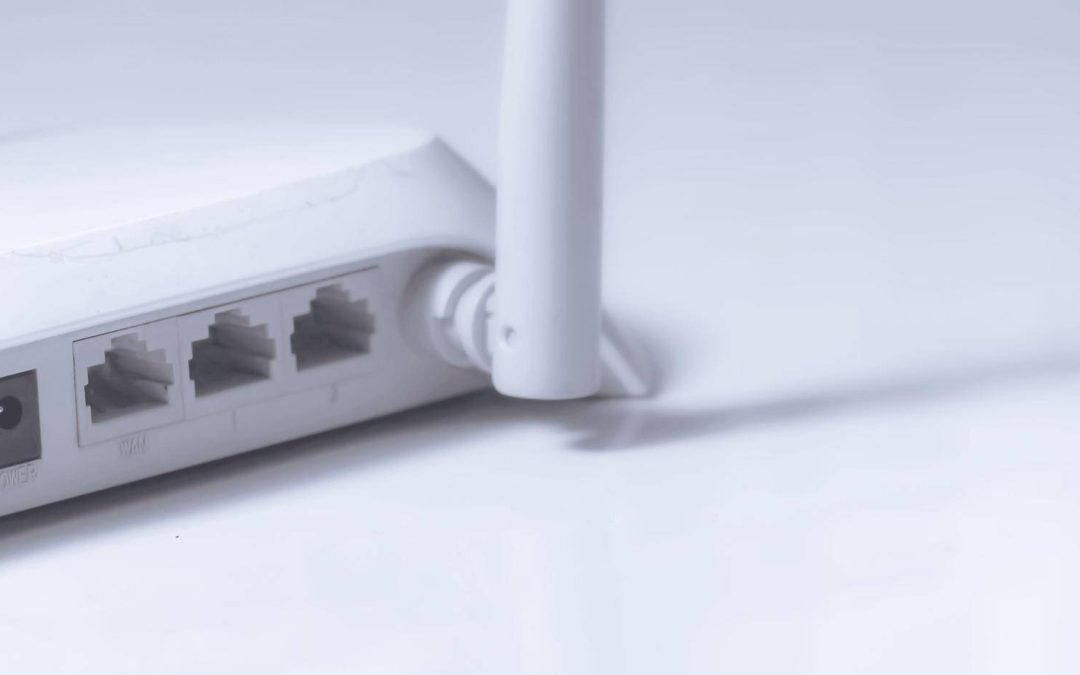
Jak podłączyć kamerę IP do routera w praktyce oznacza trzy ruchy: zasilenie urządzenia, przewodowe spięcie z routerem przez port LAN i kabel Ethernet, a następnie odnalezienie adresu IP w sieci, zalogowanie do panelu oraz zapis konfiguracji sieci Wi‑Fi lub ustawienie adresu stałego. Po wykonaniu tych kroków możesz zacząć ją używać lokalnie i zdalnie z aplikacji lub chmury producenta [1][2][3][4][5].
Co to jest kamera IP i jak działa?
Kamera IP to urządzenie sieciowe, które przekazuje obraz i dźwięk w sieci lokalnej oraz przez internet, przy czym do pracy wymaga zasilania i łączności z routerem przewodowo Ethernet albo bezprzewodowo Wi‑Fi [1][3][4].
W praktyce oznacza to przypisanie adresu w sieci oraz komunikację na poziomie protokołu IP, co zapewnia router. W modelach z PoE zasilanie może być dostarczone tym samym przewodem, który zapewnia transmisję danych [1][6][7].
Kluczowe pojęcia instalacyjne to adres IP, DHCP, statyczny adres IP, MAC adres, SSID, port LAN oraz PoE, które decydują o tym, czy urządzenie połączy się stabilnie i pozostanie stale osiągalne w sieci [8][3][4].
Jak przygotować sieć i sprzęt?
Zapewnij dostęp do wolnego portu LAN w routerze i przewodu Ethernet RJ‑45, ponieważ pierwsza konfiguracja w wielu poradnikach odbywa się przewodowo, nawet jeśli docelowo kamera ma działać przez Wi‑Fi [1][2][7].
Sprawdź, czy w sieci działa serwer DHCP i zanotuj nazwę sieci SSID oraz hasło, ponieważ te dane będą potrzebne do zestawienia łączności bezprzewodowej oraz do prawidłowej autoryzacji i zabezpieczenia transmisji [2][4][9].
Router pełni rolę centrali, która nadaje kamerze adres, bramę i DNS, a właściwe zabezpieczenia i konfiguracja adresacji przesądzają o stabilności całego połączenia [8][2][4][9].
Jak podłączyć kamerę IP do routera przewodowo krok po kroku?
Najpierw podłącz zasilanie kamery, a następnie wsuń wtyk RJ‑45 do gniazda sieciowego urządzenia i do portu LAN routera, co inicjuje połączenie fizyczne oraz negocjację adresu przez DHCP, jeśli jest aktywne [1][6][7].
Po kilku chwilach odszukaj kamerę w sieci, korzystając z listy klientów DHCP w panelu routera lub wyszukiwarki producenta, identyfikując urządzenie po adresie MAC i przypisanym adresie IP [10][4].
Zaloguj się do panelu konfiguracyjnego kamery przez przeglądarkę lub aplikację, a następnie pozostaw tryb DHCP albo przypisz statyczny adres IP, aby uniknąć zmiany adresu po restarcie i zapewnić przewidywalny dostęp [8][3][4].
Po zapisaniu ustawień i restarcie urządzenia odczekaj około 3 minut, aby interfejs sieciowy oraz usługi kamery w pełni się wznowiły, co zapobiega przedwczesnemu uznaniu, że połączenie nie działa poprawnie [6].
Jak sparować kamerę Wi‑Fi z domową siecią?
W przypadku urządzeń bezprzewodowych wiele instrukcji zaleca rozpoczęcie od połączenia przewodowego, następnie przejście do ustawień sieciowych i dopiero po skonfigurowaniu Wi‑Fi odłączenie przewodu, co minimalizuje ryzyko błędnej konfiguracji bez dostępu do panelu [2][6][5].
Zaloguj się do kamery po kablu, wybierz z listy prawidłowy SSID oraz wpisz hasło do routera, a jeśli to konieczne ustaw typ zabezpieczeń i autoryzację, po czym zapisz konfigurację, aby kamera mogła przełączyć się na tryb bezprzewodowy [2][5][9].
Po zapisaniu ustawień odczekaj około 3 minut, aby urządzenie stabilnie połączyło się z Wi‑Fi, i dopiero wtedy odłącz kabel Ethernet, co zmniejsza ryzyko utraty łączności podczas migracji interfejsu [6].
Współczesne aplikacje mobilne coraz częściej automatycznie wykrywają urządzenia i prowadzą przez parowanie z siecią domową krok po kroku, co skraca czas konfiguracji i liczbę błędów użytkownika [1][5].
W dokumentacji urządzeń tej klasy wpisanie parametrów Wi‑Fi po kablu i dopiero późniejsze przejście na komunikację bezprzewodową jest standardem i stanowi zalecany tryb startowy [6].
Co wybrać, DHCP czy statyczny adres IP?
Na etapie uruchomienia domyślnym i zalecanym wyborem jest DHCP z automatycznym pobieraniem adresu IP i DNS, co ułatwia pierwsze logowanie do panelu i wykrycie urządzenia w sieci [2][4].
Dla stabilnej pracy warto przypisać kamerze stały adres, korzystając ze statycznego IP w urządzeniu lub rezerwacji adresu po stronie routera, co zapobiega zmianom po restarcie i ułatwia integrację z rejestratorami oraz aplikacjami [8][4].
Najwygodniejszą metodą bywa rezerwacja DHCP w routerze, gdzie na podstawie adresu MAC z listy klientów przypisujesz niezmienny adres, zachowując korzyści automatycznej konfiguracji i stałą dostępność pod tym samym numerem [10][4].
Jak zacząć podgląd i korzystać z kamery?
Po poprawnym połączeniu urządzenie pojawi się na liście klientów DHCP w routerze lub w aplikacji producenta, co potwierdza gotowość do pracy i umożliwia otwarcie strumienia wideo w sieci lokalnej [10][4].
Cały proces można streścić w trzech etapach: połączenie fizyczne, konfiguracja sieciowa oraz uruchomienie podglądu, przy czym każdy krok zależy od poprawnej adresacji nadanej przez router i zapisania ustawień w urządzeniu [1][3][4].
Jak uzyskać zdalny dostęp przez internet?
Zdalny podgląd można uruchomić przez mechanizmy pośredniczące, które obejmują DDNS, przekierowanie portów HTTP w routerze oraz użycie aplikacji lub chmury producenta, co pozwala na dostęp do kamery spoza sieci domowej [3].
Coraz częściej producenci oferują integrację z chmurą oraz intuicyjne kreatory w aplikacjach, które upraszczają logowanie, autoryzację i konfigurację, ograniczając konieczność ręcznego otwierania portów w routerze [3][4].
Jakie są najczęstsze problemy i jak je rozwiązać?
Brak stabilności zwykle wynika z błędów w adresacji lub zabezpieczeniach, dlatego należy upewnić się, że router poprawnie przydziela adresy, a dane SSID i hasło są zgodne z konfiguracją sieci bezprzewodowej [8][2][4][9].
Jeśli kamera nie jest wykrywana, sprawdź fizyczne połączenie z portem LAN, poprawność wpięcia przewodu RJ‑45 oraz zasilanie, ponieważ to od nich zależy zestawienie linku i pobranie adresu [1][6][7].
Po zmianie ustawień sieciowych lub przejściu z kabla na Wi‑Fi odczekaj kilka minut, ponieważ interfejs bezprzewodowy potrzebuje czasu na ponowną rejestrację w sieci i zestawienie łączności [6].
Gdy dostęp lokalny działa, ale adres zmienia się po restarcie, zastosuj rezerwację DHCP w routerze lub ustaw statyczny adres IP w kamerze, co rozwiązuje problem zmienności IP i ułatwia zdalny dostęp [8][4].
Kiedy warto użyć PoE?
PoE opłaca się wtedy, gdy chcesz uprościć okablowanie i dostarczyć zasilanie oraz dane jednym przewodem, o ile kamera i infrastruktura sieciowa wspierają ten standard lub zastosujesz odpowiedni adapter, co stabilizuje zasilanie i porządkuje instalację [1][6][7].
W kontekście kluczowych pojęć instalacyjnych PoE uzupełnia zestaw narzędzi obok DHCP, statycznego IP, MAC adresu i SSID, pozwalając domknąć proces od warstwy fizycznej po logiczną konfigurację sieci [8][3][4].
Podsumowanie
Aby skutecznie podłączyć kamerę IP do routera i zacząć ją używać, zasil urządzenie, połącz je przewodowo, znajdź adres w sieci, zaloguj się do panelu, ustaw DHCP lub IP stałe, skonfiguruj Wi‑Fi i potwierdź działanie podglądu, a w razie potrzeby włącz zdalny dostęp przez DDNS, przekierowanie portów lub chmurę producenta [1][2][3][4][5].
Trendem jest maksymalne uproszczenie startu dzięki aplikacjom mobilnym, automatycznemu wykrywaniu i kreatorom konfiguracji, co skraca czas instalacji i zmniejsza ryzyko błędów, jednocześnie zapewniając stabilność przez rezerwację adresu IP oraz zgodne z zasadami zabezpieczenia sieci [1][4][5].
Źródła
- https://www.morele.net/wiadomosc/jak-podlaczyc-kamere-ip-instrukcja-krok-po-kroku/19262/
- https://www.tp-link.com/pl/support/faq/330/
- https://www.netia.pl/pl/blog/jak-polaczyc-sie-z-kamera-ip-przez-internet
- https://ajax.systems/pl/support/posts/ip-camera-integration/
- https://www.eltrox.pl/b/aktualnosci/konfiguracja-kamery-ip-jak-to-zrobic
- https://asset.conrad.com/media10/add/160267/c1/-/pl/001542722ML06/manual-1542722-technaxx-tx-23-4569-wi-fi-ip-cctv-camera-1280-x-720-p.pdf
- https://asset.conrad.com/media10/add/160267/c1/-/pl/001542732ML06/manual-1542732-denver-ipo-1320-19661110-wi-fi-lan-ip-cctv-camera-1280-x-720-p.pdf
- https://www.morele.net/wiadomosc/konfiguracja-kamery-ip-krok-po-kroku/19262/
- https://www.empik.com/dom-i-ogrod/monitoring-i-bezpieczenstwo/kamery-i-atrapy-kamer,396403,s?brandFacet=tp-link
- https://www.security-eye-software.com/pl/learning-center/how-to-connect-ip-camera-to-pc.php

PowszechnaSamoobrona.pl to wiodący portal edukacyjny o szeroko pojętym bezpieczeństwie. Nasz zespół ekspertów dostarcza sprawdzoną wiedzę z zakresu bezpieczeństwa osobistego, systemów zabezpieczeń, cyberbezpieczeństwa, survivalu oraz zdrowia i sprawności. Kierujemy się zasadą „Chroń siebie. Chroń bliskich. Działaj świadomie.” dostarczając praktyczne rozwiązania i rzetelne informacje dla świadomych odbiorców.