
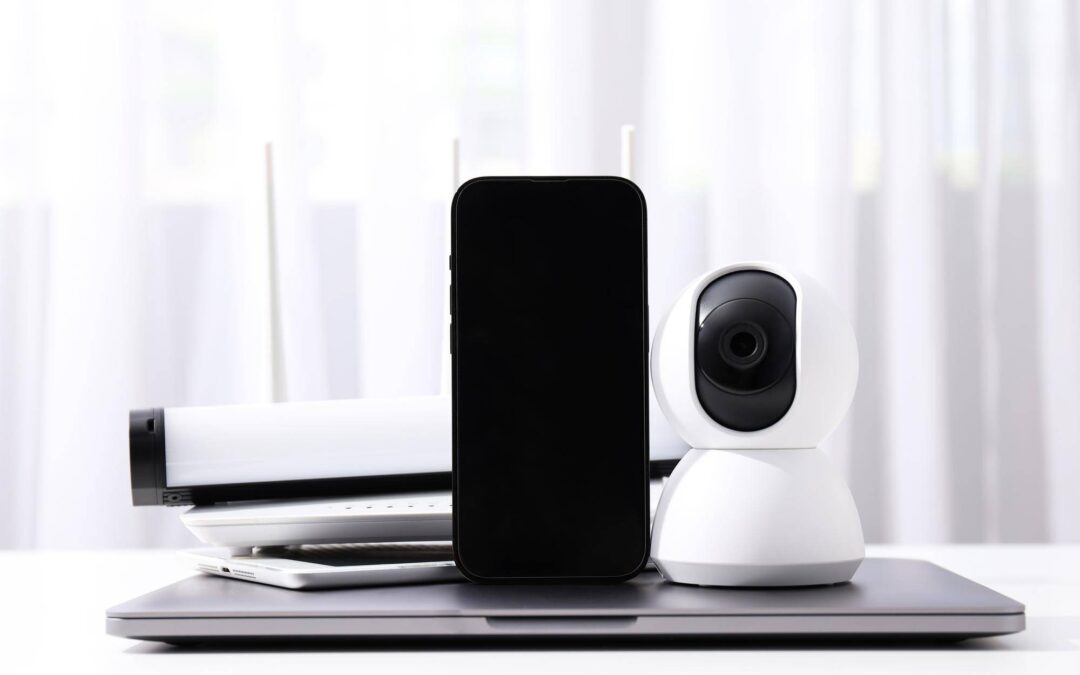
Najkrótsza droga to sześć czynności: zasil kamerę, zainstaluj dedykowaną aplikację producenta na smartfonie, utwórz konto, dodaj urządzenie przez skanowanie kodu QR lub identyfikator, połącz z siecią Wi‑Fi 2,4 GHz i uruchom podgląd na żywo. Dzięki temu można szybko i skutecznie podłączyć mini kamera Wi‑Fi z telefonem bez zbędnych problemów.
Jak szybko podłączyć mini kamerę Wi‑Fi z telefonem bez zbędnych problemów?
Skuteczna konfiguracja opiera się na prostej automatyzacji prowadzonej przez aplikację. Aplikację pobiera się z Google Play lub App Store, a często prowadzi do niej kod QR umieszczony w instrukcji lub na opakowaniu. Po uruchomieniu kamera jest dodawana w aplikacji i sparowana ze smartfonem poprzez skanowanie QR, wpisanie identyfikatora albo krótkie połączenie z siecią tworzoną przez kamerę.
- Zasil kamerę i poczekaj aż będzie gotowa do dodania w aplikacji.
- Zainstaluj dedykowaną aplikację producenta z Google Play lub App Store, najlepiej korzystając z kodu QR z instrukcji albo pudełka.
- Utwórz konto w aplikacji i zaloguj się, co zwiększa bezpieczeństwo oraz umożliwia zarządzanie urządzeniem.
- Dodaj kamerę w aplikacji wybierając metodę skanowania QR lub ręcznego wpisania identyfikatora urządzenia.
- Połącz kamerę z domową siecią Wi‑Fi, najczęściej w paśmie 2,4 GHz, podając hasło do tej sieci.
- Sprawdź podgląd na żywo i dostęp do ustawień, aby potwierdzić poprawne parowanie.
W wielu poradnikach proces sprowadza się do 5 kroków obejmujących zasilenie, instalację aplikacji, utworzenie konta, dodanie przez QR i wpisanie hasła do sieci 2,4 GHz. W innych materiałach jest rozpisany na 8 etapów z osobnymi krokami logowania, wyboru sieci i autoryzacji połączenia. Oba podejścia prowadzą do tego samego celu i wykorzystują automatyzację w aplikacji, aby zminimalizować ręczne ustawienia.
Czym jest parowanie kamery i telefonu i jak działa?
Parowanie to proces, w którym mini kamera Wi‑Fi zostaje wykryta i dodana w aplikacji na smartfonie, otrzymuje dane sieciowe i łączy się z domowym routerem. Po włączeniu kamera staje się widoczna jako nowe urządzenie, a aplikacja przekazuje jej nazwę i hasło do sieci, aby połączyła się z internetem i była dostępna z poziomu telefonu.
Po udanym parowaniu użytkownik ma dostęp do podglądu obrazu, zmiany ustawień i sterowania urządzeniem, o ile kamera oraz telefon mają dostęp do internetu. Aplikacja pełni rolę centrum sterowania, w którym po konfiguracji można regulować parametry obrazu oraz tryby nagrywania.
Jakie są dwa scenariusze konfiguracji?
W praktyce występują dwa warianty. W pierwszym kamera jest od razu łączona z domowym routerem. Aplikacja prosi o dane sieci i po ich wpisaniu urządzenie uzyskuje stały dostęp do internetu. W drugim wariancie kamera tworzy własny hotspot. Telefon łączy się najpierw z tą siecią, a następnie w aplikacji przekazuje się dane domowego Wi‑Fi, aby kamera przeszła w tryb pracy przez router i była dostępna zdalnie.
W obu przypadkach aplikacja ułatwia identyfikację urządzenia przez skanowanie kodu QR, co ogranicza ręczne wpisywanie danych. Dostępna jest także opcja WiFi/Hotspot, która prowadzi przez kroki połączenia z siecią kamery, wprowadzenia hasła do domowej sieci i uruchomienia podglądu po zakończeniu parowania.
Dlaczego pasmo Wi‑Fi 2,4 GHz ma kluczowe znaczenie?
Najczęstszą przyczyną problemów jest niezgodność pasma między smartfonem a kamerą. Liczne modele pracują wyłącznie w paśmie 2,4 GHz i wymagają, aby telefon podczas konfiguracji też był połączony z siecią 2,4 GHz, a nie z 5 GHz. Jeśli smartfon będzie w 5 GHz, parowanie może się nie powieść, nawet gdy hasło jest poprawne.
Stabilne połączenie w 2,4 GHz ułatwia pierwsze zestawienie komunikacji między urządzeniami. Po zakończeniu konfiguracji kamera utrzymuje łączność z routerem i udostępnia obraz w aplikacji, dlatego zgodność pasma na starcie jest warunkiem powodzenia.
Krok po kroku: pełna lista czynności
- Przygotowanie zasilania. Podłącz kamerę do zasilania i poczekaj na tryb gotowości.
- Instalacja aplikacji producenta. Pobierz ją z Google Play lub App Store. Często najłatwiej użyć kodu QR z instrukcji albo opakowania.
- Logowanie. Utwórz konto użytkownika i zaloguj się, aby włączyć synchronizację i zabezpieczenia.
- Dodanie kamery. Rozpocznij dodawanie nowego urządzenia i wybierz metodę skanowania QR lub ręcznego wpisania identyfikatora.
- Wybór trybu połączenia. Skorzystaj z trybu bezpośredniego z domowym routerem lub z opcji WiFi/Hotspot tworzonej przez kamerę.
- Połączenie z Wi‑Fi. Wskaż sieć 2,4 GHz i wpisz hasło. Jeżeli kamera tworzy własną sieć, najpierw połącz telefon z tą siecią, potem podaj dane domowego Wi‑Fi w aplikacji.
- Autoryzacja połączenia. Poczekaj aż kamera zapisze ustawienia i połączy się z routerem.
- Test podglądu. Otwórz podgląd na żywo i sprawdź, czy sterowanie i ustawienia obrazu działają prawidłowo.
Czy potrzebne jest konto użytkownika?
Konto użytkownika w aplikacji jest standardowym elementem konfiguracji. Zapewnia lepsze bezpieczeństwo, pozwala przypisać kamerę do właściciela oraz ułatwia zarządzanie z różnych urządzeń mobilnych. Kierunek rozwoju tych rozwiązań obejmuje automatyzację przez aplikację, skanowanie QR i logowanie, aby maksymalnie uprościć proces. Popularność mobilnych rozwiązań potwierdzają statystyki pobrań, gdzie wybrane aplikacje przekraczają pułap kilku milionów instalacji.
Jak rozpoznać, że wszystko działa prawidłowo?
Najlepszym wskaźnikiem sukcesu jest pojawienie się podglądu na żywo w aplikacji po zakończeniu parowania. Dostęp do obrazu, płynna zmiana ustawień i możliwość sterowania w aplikacji potwierdzają, że kamera ma połączenie z internetem i została prawidłowo skojarzona ze smartfonem.
Kiedy wybrać tryb WiFi/Hotspot?
Tryb WiFi/Hotspot stosuje się, gdy aplikacja wymaga wstępnego połączenia z siecią generowaną przez kamerę albo gdy bezpośrednie dodawanie przez router nie powiodło się. W tym wariancie łączy się najpierw telefon z siecią kamery, a następnie w aplikacji przekazuje się dane domowego Wi‑Fi 2,4 GHz. Po zapisaniu ustawień kamera przełącza się do pracy przez router i udostępnia podgląd w aplikacji.
Dlaczego dedykowana aplikacja producenta jest konieczna?
Dedykowana aplikacja jest kluczowa, ponieważ to ona prowadzi przez proces parowania, udostępnia identyfikację przez skanowanie QR i umożliwia pełne zarządzanie urządzeniem. W instrukcji producenta oraz na opakowaniu znajduje się nazwa właściwej aplikacji, która odpowiada danemu modelowi. Bez tego narzędzia zwykle nie da się zakończyć konfiguracji ani uzyskać stabilnego podglądu.
Co zrobić, aby uniknąć problemów podczas konfiguracji?
- Upewnij się, że telefon łączy się z siecią Wi‑Fi 2,4 GHz, zgodnie z wymaganiami wielu mini kamer.
- Sprawdź, czy instalujesz właściwą aplikację wskazaną przez producenta w instrukcji lub na opakowaniu.
- Korzystaj ze skanowania kodu QR, aby przyspieszyć dodawanie urządzenia i ograniczyć błędy wpisywania.
- Gdy kamera oferuje własny hotspot, połącz się z nim przed wpisaniem danych domowej sieci w aplikacji.
- Po sparowaniu zweryfikuj podgląd na żywo i dostęp do ustawień, aby potwierdzić stabilność połączenia.
Co dalej po skutecznym podłączeniu?
Po konfiguracji aplikacja staje się centrum sterowania, w którym można przeglądać obraz, modyfikować ustawienia i tryby pracy oraz utrzymywać zdalny dostęp do kamery przez internet. Dzięki temu mini kamera Wi‑Fi i smartfon działają spójnie, a użytkownik uzyskuje szybki podgląd i wygodne zarządzanie.

PowszechnaSamoobrona.pl to wiodący portal edukacyjny o szeroko pojętym bezpieczeństwie. Nasz zespół ekspertów dostarcza sprawdzoną wiedzę z zakresu bezpieczeństwa osobistego, systemów zabezpieczeń, cyberbezpieczeństwa, survivalu oraz zdrowia i sprawności. Kierujemy się zasadą „Chroń siebie. Chroń bliskich. Działaj świadomie.” dostarczając praktyczne rozwiązania i rzetelne informacje dla świadomych odbiorców.