
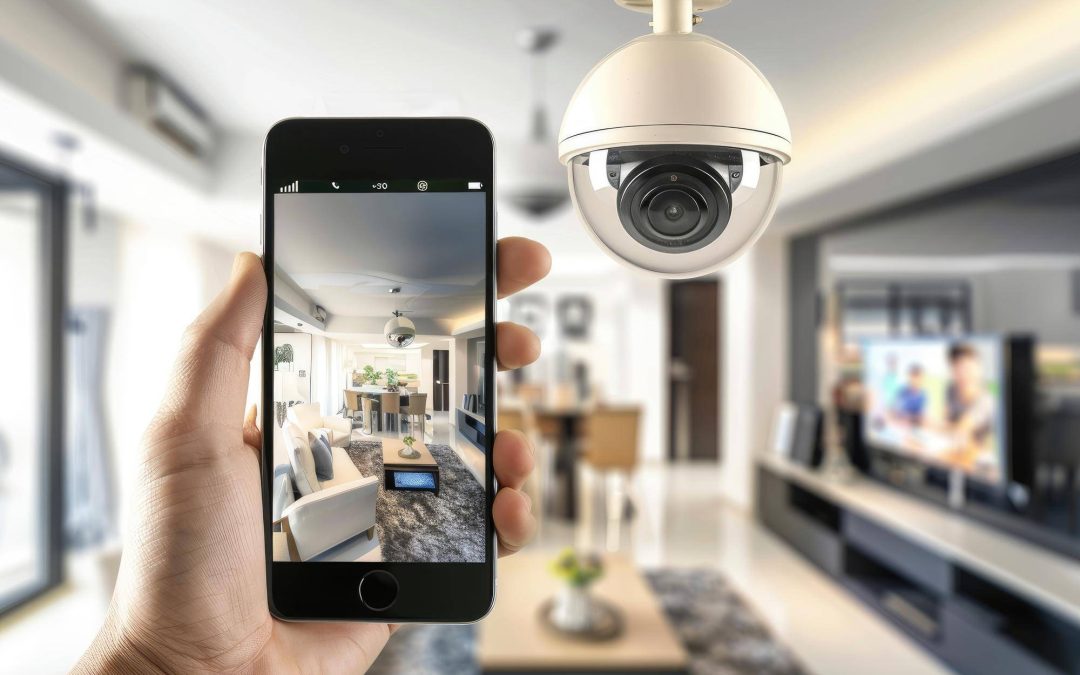
Aby z telefonu zrobić kamerę do komputera i poprawić jakość wideo, zainstaluj aplikację mobilną na telefonie i program kliencki na komputerze, połącz urządzenia przez USB albo stabilne Wi‑Fi, a następnie wybierz telefon jako wirtualną kamerę w używanej aplikacji do rozmów lub nagrań [1][2][3]. Komputer rozpozna urządzenie jako wirtualne źródło obrazu gotowe do użycia w popularnych narzędziach do wideokonferencji lub rejestracji [1][4][2]. W ekosystemie Apple można skorzystać z funkcji Continuity Camera i użyć iPhone’a bez dodatkowych aplikacji, jeśli spełnione są wymagania systemowe [4][3][5].
Co jest potrzebne do startu?
Podstawowy zestaw obejmuje telefon z działającym aparatem, kabel USB lub stabilne Wi‑Fi, aplikację mobilną oraz zgodny program na komputerze [2][3]. W przypadku rozwiązań firm trzecich należy zweryfikować zgodność z systemem, ponieważ jedne aplikacje działają na Windows, Mac i Linux, a inne wyłącznie na wybranych platformach w tym Ubuntu [4][2][5].
Jak przebiega konfiguracja krok po kroku?
Najczęstszy schemat działania jest prosty. Instalujesz aplikację na telefonie, instalujesz program kliencki na komputerze, parujesz urządzenia poprzez USB lub Wi‑Fi, wybierasz telefon jako źródło obrazu, po czym uruchamiasz spotkanie albo nagranie [1][2][3]. Mechanizm polega na przechwyceniu obrazu z aparatu telefonu, przesłaniu go do aplikacji desktopowej i wystawieniu jako wirtualnej kamery gotowej do użycia w Zoom, Teams, Meet oraz innych programach [1][4][2].
Czy iPhone z Continuity Camera działa bez dodatkowych aplikacji?
Tak. Continuity Camera w macOS Ventura i nowszym pozwala używać iPhone’a jako kamery bez instalowania narzędzi firm trzecich, o ile spełnione są wymagania systemowe [4][3][5]. Kluczowe warunki to macOS Ventura lub nowszy, iOS 16 lub nowszy, zalogowanie na to samo Apple ID na obu urządzeniach oraz włączone Wi‑Fi i Bluetooth [3][5]. Continuity Camera obsługuje rozdzielczości 16:9 480p 720p 1080p oraz 1920 × 1440 dla obrazu 4:3 [6]. Ograniczeniem jest konieczność używania ekosystemu Apple, lecz zaletą jest prostsza konfiguracja i brak dodatkowych sterowników [4][3][5].
USB czy Wi‑Fi które połączenie wybrać?
Połączenie przez USB zwykle zapewnia większą stabilność i mniejsze opóźnienie. Wi‑Fi jest wygodne, ale mocno zależy od jakości sieci bezprzewodowej [1][3][7][5]. Oficjalne poradniki i testy wielokrotnie zalecają USB, jeśli priorytetem jest stabilność obrazu i niższy lag [1][3][7][8]. W trybie Wi‑Fi aplikacja może prezentować lokalny adres IP w tej samej sieci, na przykład 192.168.1.91, co ułatwia parowanie telefonu z komputerem [5].
Jak poprawić jakość wideo z telefonu?
Największy skok jakości zapewnia użycie tylnej kamery telefonu, ustawienie urządzenia na wysokości oczu oraz zadbanie o dobre oświetlenie sceny [1][3][8]. Wbudowane kamerki laptopów często zatrzymują się na 720p, podczas gdy telefon może dostarczyć wyraźniejszy obraz, w wielu aplikacjach nawet w 1080p [9][8]. W przypadku Continuity Camera dostępne są rozdzielczości 480p 720p 1080p i 1920 × 1440, co pozwala dobrać parametry do potrzeb kadru [6].
O jakości decydują przede wszystkim możliwości sensora i obiektywu telefonu, oświetlenie, stabilny montaż, wybrana rozdzielczość w aplikacji oraz jakość połączenia USB lub Wi‑Fi [1][8][10]. Sam świetny aparat w telefonie nie wystarczy bez właściwego światła i poprawnie ustawionego kadru. Nawet dobry telefon może wyglądać przeciętnie przy słabym oświetleniu [1][3][8].
Nowoczesne aplikacje udostępniają rozbudowane sterowanie obrazem. Dostępny bywa wybór obiektywu, regulacja zoomu, kadrowanie, ostrość, jasność i balans kolorów, a także narzędzia poprawy obrazu [8][10]. Niektóre narzędzia deklarują obsługę wideo do 1080p na Androidzie i Windows, co pomaga maksymalnie wykorzystać możliwości telefonu [9].
Z jakimi aplikacjami i systemami to działa?
Komputer widzi telefon jako wirtualną kamerę, którą wybierasz w ustawieniach dowolnej aplikacji do wideokonferencji lub nagrywania. Działa to z popularnymi programami do spotkań i streamingu [1][4][2]. W przypadku rozwiązań firm trzecich kluczowa jest zgodność systemowa, ponieważ część narzędzi dostępna jest jednocześnie na Mac, Windows i Ubuntu, a inne ograniczają się do wybranych platform [4][2][5].
Dlaczego tylna kamera, wysokość oczu i światło mają kluczowe znaczenie?
Tylna kamera w telefonie zwykle oferuje lepszy sensor i obiektyw niż przednia, co przekłada się na ostrzejszy obraz i mniej szumów [1][8]. Ustawienie telefonu na wysokości oczu poprawia odbiór i naturalność kontaktu wzrokowego [3][8]. Dobre oświetlenie minimalizuje szumy i pozwala aparatowi pracować w optymalnym zakresie ekspozycji, co daje czysty i szczegółowy kadr [1][3][8].
Kiedy wybrać rozwiązania natywne, a kiedy aplikacje firm trzecich?
Jeśli działasz w ekosystemie Apple i spełniasz wymagania systemowe, Continuity Camera zapewnia prostą konfigurację bez dodatkowych sterowników i ogranicza liczbę elementów do ustawiania [4][3][5]. Gdy potrzebujesz pracy między różnymi systemami lub chcesz uzyskać więcej kontroli nad obrazem, wybierasz aplikacje firm trzecich z rozbudowanymi ustawieniami obiektywu, zoomu, kadrowania, ekspozycji i balansu kolorów [2][10]. Ostateczny wybór zależy od tego, czy priorytetem jest łatwość uruchomienia w jednym ekosystemie, czy elastyczność i dostęp do dodatkowych funkcji na wielu platformach [4][2][5][10].
Jak uniknąć opóźnień i problemów ze stabilnością?
Wybierz USB, jeśli liczy się minimalne opóźnienie i najwyższa stabilność, ponieważ połączenie przewodowe jest mniej podatne na zakłócenia niż Wi‑Fi [1][3][7][5][8]. W trybie bezprzewodowym upewnij się, że telefon i komputer pracują w tej samej sieci i że aplikacja poprawnie rozpozna lokalny adres IP, co ułatwia nawiązanie połączenia [5]. Sprawdź ustawienia rozdzielczości i parametrów ekspozycji w aplikacji, ponieważ oprogramowanie pośredniczące wpływa na finalny wygląd obrazu i sposób kadrowania [8][10].
Jaki realny zysk jakości możesz uzyskać?
Przewagą telefonu jest wyraźnie lepsza jakość obrazu w porównaniu z wieloma wbudowanymi kamerkami laptopów, które często kończą na 720p, podczas gdy telefon i odpowiednie aplikacje pozwalają uzyskać pełne 1080p [9][8]. W systemie Apple Continuity Camera oferuje kilka poziomów rozdzielczości, więc możesz dobrać proporcje i szczegółowość do rodzaju nagrania lub spotkania [6]. Skuteczność całego rozwiązania potwierdza praktyka, a największy wpływ na efekt mają właściwe światło, tylna kamera, stabilny montaż oraz połączenie USB w sytuacjach wymagających niezawodności [1][3][7][8].
Jakie funkcje i trendy warto znać?
Aktualny kierunek rozwoju to aplikacje oferujące większą liczbę kontroli obrazu i precyzyjne ustawienia. Coraz częściej dostępny jest wybór obiektywu, zoom, elastyczne kadrowanie, ręczna ostrość, jasność i balans kolorów, a także algorytmy poprawy obrazu [8][10]. Takie narzędzia pomagają lepiej wykorzystać potencjał telefonu i dostosować obraz do wymogów streamingu, spotkań i nagrań [10].
Podsumowanie jak z telefonu zrobić kamerę do komputera i skutecznie poprawić jakość wideo?
Zainstaluj aplikację na telefonie i program na komputerze, połącz urządzenia przez USB lub użyj stabilnego Wi‑Fi, a w programie do wideokonferencji wybierz telefon jako wirtualną kamerę [1][2][3]. W ekosystemie Apple rozważ Continuity Camera z macOS Ventura i iOS 16 przy włączonych Wi‑Fi i Bluetooth oraz tym samym Apple ID [4][3][5]. Użyj tylnej kamery, ustaw telefon na wysokości oczu, zadbaj o światło i dobierz rozdzielczość, aby osiągnąć wyraźnie lepszy obraz niż z wielu kamer wbudowanych w laptopy, często ograniczonych do 720p [1][6][9][8][10]. W sytuacjach wymagających stabilności preferuj USB, ponieważ zapewnia mniejsze opóźnienie niż Wi‑Fi [1][3][7][5][8].
Źródła
- https://www.channelpronetwork.com/2026/07/24/how-to-use-your-phone-as-a-webcam/
- https://streamyard.com/blog/tools-to-use-your-phone-as-a-webcam-iphone-android
- https://webcammictest.com/webcam/guides/phone-as-webcam/
- https://www.tomsguide.com/news/how-to-use-your-phone-as-a-webcam
- https://www.pcmag.com/how-to/how-to-turn-your-smartphone-into-a-wireless-webcam
- https://riverside.com/blog/how-to-use-iphone-as-webcam
- https://www.wired.com/story/use-your-phone-as-webcam/
- https://www.itechguides.com/the-best-webcam-apps-to-turn-your-phone-into-a-webcam/
- https://play.google.com/store/apps/details?id=com.phoneaswebcam.phone_as_webcam
- https://camo.com/camera

PowszechnaSamoobrona.pl to wiodący portal edukacyjny o szeroko pojętym bezpieczeństwie. Nasz zespół ekspertów dostarcza sprawdzoną wiedzę z zakresu bezpieczeństwa osobistego, systemów zabezpieczeń, cyberbezpieczeństwa, survivalu oraz zdrowia i sprawności. Kierujemy się zasadą „Chroń siebie. Chroń bliskich. Działaj świadomie.” dostarczając praktyczne rozwiązania i rzetelne informacje dla świadomych odbiorców.