
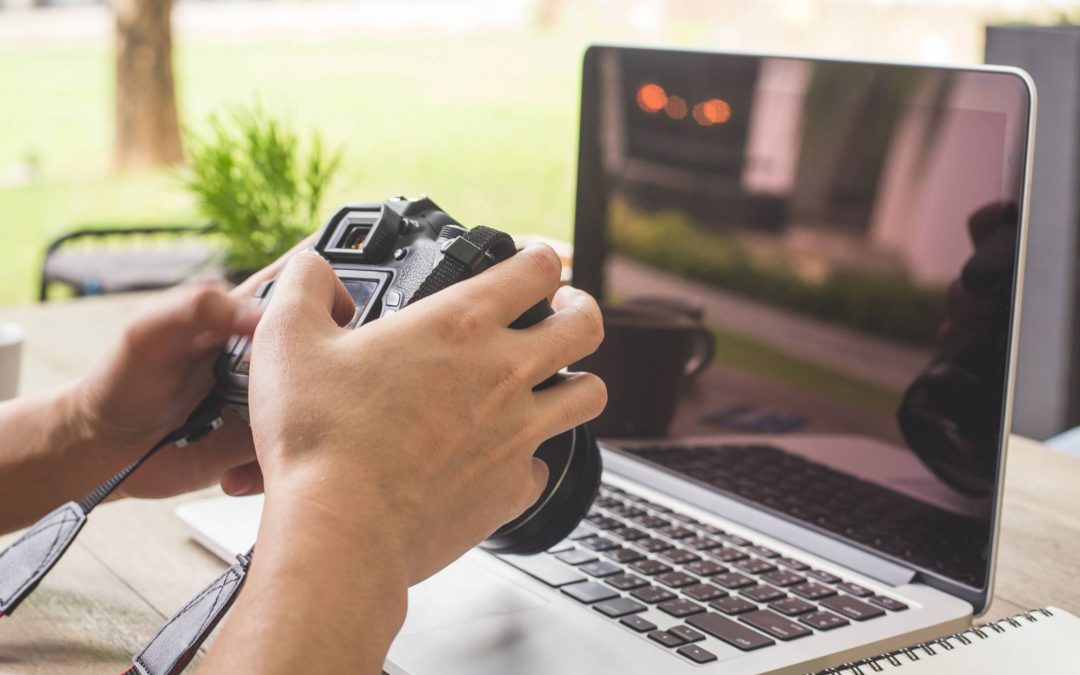
Najprostsza droga aby podłączyć kamerę do komputera z Windows 7 to użycie kabla USB, włączenie urządzenia i poczekanie na wykrycie przez system, a następnie skorzystanie z AutoPlay lub zainstalowanie właściwego sterownika producenta, jeśli system nie rozpozna sprzętu automatycznie [1][2][3][4][5][6]. Gdy pojawi się problem z działaniem, otwórz Menedżer urządzeń, zaktualizuj lub przeinstaluj sterownik i w razie potrzeby ręcznie wybierz pozycję USB Video Device dla kamer zgodnych z UVC [7][8][9].
Jak szybko podłączyć kamerę do Windows 7?
Podłącz kamerę bezpośrednio do portu USB komputera, włącz urządzenie i poczekaj aż Windows 7 zakończy wykrywanie sprzętu, ponieważ jest to domyślny i najczęściej wystarczający sposób na nawiązanie połączenia [1][2][3]. W przypadku aparatów i kamer cyfrowych system może wyświetlić okno AutoPlay z możliwością importu zdjęć i nagrań, co pozwala od razu skopiować pliki do komputera [1]. Jeśli po podłączeniu obraz z kamery internetowej nie pojawia się w aplikacji, system wymaga doinstalowania oprogramowania producenta lub odpowiedniego sterownika dla Windows 7, co jest typowe dla części modeli w tym starszym systemie [4][5][6].
Co przygotować przed podłączeniem?
Sprawdź dostępność aktualnych sterowników i aplikacji producenta zgodnych z Windows 7, ponieważ w tym systemie zgodność oprogramowania ma kluczowe znaczenie dla stabilności działania kamer i bywa ważniejsza niż w nowszych wydaniach Windows [4][10][6]. Zapewnij bezpośrednie połączenie z portem USB komputera bez użycia huba USB, ponieważ producenci akcesoriów obrazujących rekomendują taką konfigurację w celu uniknięcia problemów z zasilaniem i komunikacją [2][3]. Zweryfikuj czy kamera obsługuje standard UVC, ponieważ wiele takich urządzeń działa z wbudowanym w Windows sterownikiem ogólnym i może nie wymagać dodatkowego pakietu sterowników [7][9].
Jak wykonać podstawową konfigurację i import plików?
Po podłączeniu aparatu lub kamery cyfrowej przez USB i włączeniu urządzenia zaczekaj na okno AutoPlay i wybierz opcję importu, aby wczytać zdjęcia oraz nagrania do komputera z poziomu systemu Windows 7 [1]. Jeżeli okno nie pojawia się automatycznie lub kamera działa niestabilnie, przejdź do Menedżera urządzeń i sprawdź status sterownika, ponieważ problemy na tym etapie zwykle wynikają z brakującej lub uszkodzonej instalacji oprogramowania urządzenia [7][9].
Gdzie w Menedżerze urządzeń szukać kamery?
Otwórz Menedżera urządzeń i sprawdź sekcje Imaging devices, Cameras, Sound, video and game controllers oraz listę urządzeń nieznanych, ponieważ wpis kamery może pojawić się w jednym z tych miejsc w Windows 7 [9][6]. Jeśli urządzenie jest widoczne z ikoną ostrzeżenia lub jako nieznane, zainstaluj lub zaktualizuj sterownik, aby przywrócić prawidłową identyfikację i funkcje obrazu [7][9][6].
Dlaczego urządzenie nie jest wykrywane i jak to naprawić?
Urządzenie może nie być wykrywane, gdy sterownik jest nieprawidłowy lub niekompletny, dlatego najpierw odłącz kamerę, podłącz ją do innego portu USB i ponownie przeskanuj zmiany sprzętu w Menedżerze urządzeń, a następnie uruchom komputer ponownie, co jest standardową i skuteczną procedurą naprawczą w Windows 7 [9][6]. Jeśli nadal brak obrazu, zaktualizuj lub przeinstaluj sterownik, ponieważ naprawa stosu sterowników zwykle przywraca działanie kamery w tym systemie [7][8][9]. Gdy kamera wspiera UVC, wybierz ręcznie sterownik ogólny USB Video Device w Menedżerze urządzeń, ponieważ dla wielu modeli to ustawienie przywraca poprawną pracę bez dodatkowego oprogramowania [7][9].
Jak zainstalować lub zaktualizować sterownik w Windows 7?
Pobierz oficjalny pakiet sterowników lub aplikację obsługową od producenta i wykonaj instalację zgodnie z instrukcjami, ponieważ w Windows 7 część kamer wymaga dedykowanego oprogramowania do prawidłowego działania [4][5][6]. Jeżeli producent udostępnia instalator i instrukcję ręcznej aktualizacji przez Menedżera urządzeń, zastosuj się do tych kroków, ponieważ taka procedura jest przewidziana m.in. dla kamer przemysłowych i obejmuje uruchomienie skryptu instalacyjnego oraz ręczne wskazanie sterownika w systemie [8]. Gdy po instalacji sterownika urządzenie nadal nie działa, sprawdź czy system nie zgłasza błędu weryfikacji podpisu cyfrowego i w razie potrzeby zastosuj poprawkę KB3033929 dla Windows 7, która usuwa błąd 52 i umożliwia prawidłowe ładowanie podpisanych sterowników [10].
Kiedy korzystać z oprogramowania producenta?
Zainstaluj oprogramowanie producenta wtedy, gdy kamera nie jest obsługiwana przez sterownik ogólny lub gdy producent przewidział specjalne funkcje wymagające własnej aplikacji, co dotyczy wielu modeli przeznaczonych do pracy w Windows 7 [4][5][6]. W przypadku części kamer internetowych dla Windows 7 zalecane jest użycie dedykowanego pakietu producenta, ponieważ ten system często nie zapewnia pełnej funkcjonalności wyłącznie przez sterownik wbudowany [4][5].
Czy kamera UVC zadziała bez sterownika producenta?
Tak, jeśli kamera jest zgodna ze standardem UVC, Windows 7 może użyć sterownika ogólnego i nie wymagać aplikacji producenta, co upraszcza konfigurację i skraca czas uruchomienia urządzenia [7][9]. Gdy system wykryje urządzenie jako ogólne lub nieprawidłowe, możesz ręcznie przypisać sterownik USB Video Device w Menedżerze urządzeń, co często przywraca obraz bez dodatkowych instalacji [7][9].
Jak uniknąć typowych błędów?
Podłącz kamerę bezpośrednio do portu USB w komputerze, ponieważ producenci wskazują, że korzystanie z huba USB bywa przyczyną braku wykrycia lub niestabilności transmisji wideo w Windows 7 [2][3]. Po instalacji lub aktualizacji sterownika wykonaj restart systemu i sprawdź ponownie działanie w Menedżerze urządzeń, ponieważ jest to zalecany krok kończący konfigurację w tym systemie [9][6].
Podsumowanie kroków
Podłącz kamerę do USB, włącz urządzenie i poczekaj na wykrycie przez Windows 7, a następnie skorzystaj z AutoPlay do importu materiałów lub doinstaluj sterownik producenta, jeśli system nie zapewnia obsługi automatycznie [1][2][3][4][5][6]. W razie problemów użyj Menedżera urządzeń do aktualizacji lub reinstalacji sterownika, rozważ ręczny wybór USB Video Device dla kamer UVC i wykonaj restart [7][8][9]. Jeżeli pojawi się błąd podpisu sterownika, zastosuj poprawkę KB3033929, aby umożliwić prawidłowe ładowanie sterownika w Windows 7 [10].
Źródła
- https://support.microsoft.com/en-gb/windows/import-pictures-to-windows-7-27fb6071-5665-d22f-d35a-07dc61c6ec42
- https://support.d-imaging.sony.co.jp/app/imagingedge/en/instruction/4_1_connection.php
- https://www.sony.co.uk/electronics/support/articles/00010619
- https://www.logitech.com/assets/46920/webcam-c170-quickstart-guide.pdf
- https://www.logitech.com/assets/46735/hd-webcam-c270.pdf
- https://www.sony.ca/en/electronics/support/laptop-pc-svf-series/svf15213cdw/articles/00011837
- https://support.microsoft.com/en-us/windows/hardware/camera/camera-doesn-t-work-in-windows
- https://docs.arducam.com/USB-Industrial-Camera/Quick-Start-Guide/Windows-Driver-Installation/
- https://learn.microsoft.com/en-us/answers/questions/5870535/camera-driver-lost
- https://www.theimagingsource.com/en-us/support/download/icwdmuvccamtis-3.0.4/

PowszechnaSamoobrona.pl to wiodący portal edukacyjny o szeroko pojętym bezpieczeństwie. Nasz zespół ekspertów dostarcza sprawdzoną wiedzę z zakresu bezpieczeństwa osobistego, systemów zabezpieczeń, cyberbezpieczeństwa, survivalu oraz zdrowia i sprawności. Kierujemy się zasadą „Chroń siebie. Chroń bliskich. Działaj świadomie.” dostarczając praktyczne rozwiązania i rzetelne informacje dla świadomych odbiorców.