
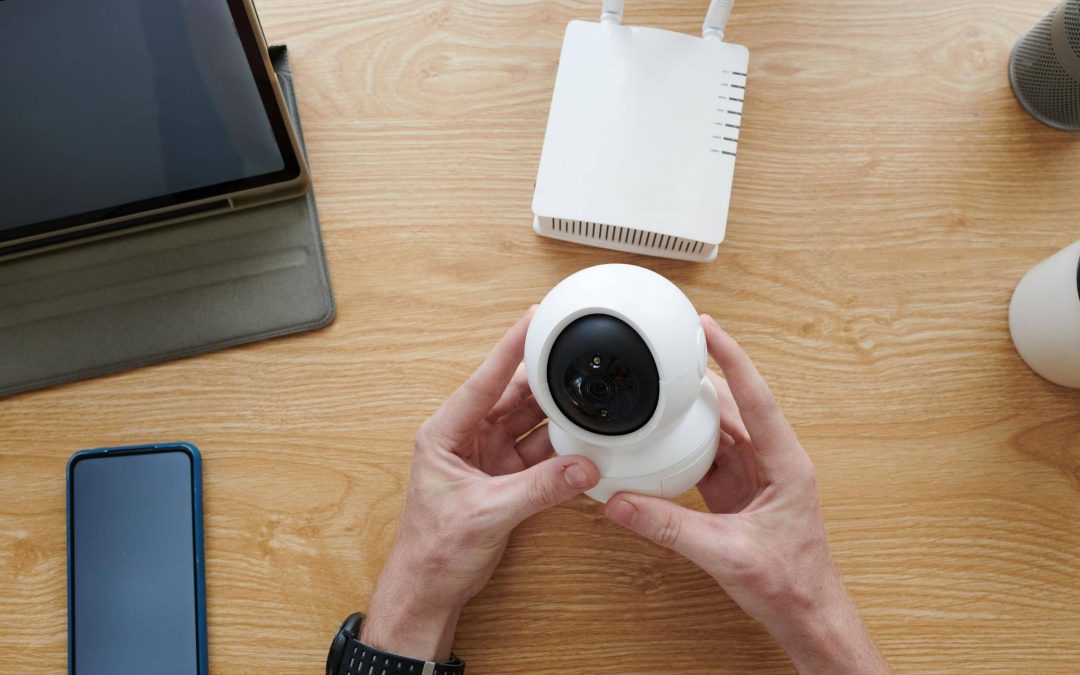
Aby podłączyć kamerę bezprzewodową bez komplikacji, zasil urządzenie, uruchom aplikację producenta, dodaj urządzenie, wybierz sieć Wi‑Fi 2,4 GHz, wpisz hasło i zakończ parowanie. Podczas konfiguracji ustaw kamerę i telefon blisko routera, najlepiej w odległości 10 do 15 metrów, oraz upewnij się, że oba urządzenia są w tej samej sieci.
Większość modeli wymaga pasma 2,4 GHz i nie obsługuje 5 GHz. Najczęstsze problemy wynikają z niezgodnego pasma, zbyt słabego sygnału, błędnego hasła, ograniczeń routera, niestabilnego zasilania oraz błędów aplikacji lub firmware. Poniżej znajdziesz kompletne instrukcje i checklisty, które pozwolą uniknąć tych przeszkód.
Jak szybko podłączyć kamerę bezprzewodową krok po kroku?
Włącz zasilanie kamery. Jeśli urządzenie ma baterię, naładuj ją, a w modelach z zasilaczem podłącz adapter do stabilnego źródła prądu. Część konstrukcji wspiera także zasilanie PoE, jeśli producent to przewidział.
Zainstaluj i uruchom aplikację producenta. Nadaj niezbędne uprawnienia, w tym dostęp do lokalnej sieci, aby telefon mógł wykryć urządzenie w Twoim Wi‑Fi.
Przejdź do dodawania nowego urządzenia i wybierz sieć Wi‑Fi 2,4 GHz. Wpisz poprawne hasło Wi‑Fi i rozpocznij parowanie. Podczas tego etapu telefon i kamera muszą być w tej samej sieci, a odległość od routera powinna być niewielka, w granicach 10 do 15 metrów.
Poczekaj na zakończenie procesu. Kamera uzyska adres przez DHCP i potwierdzi połączenie. Sprawdź podgląd obrazu, a następnie przenieś urządzenie w docelowe miejsce, upewniając się, że zasięg pozostaje stabilny.
Czym jest kamera bezprzewodowa i jak działa?
Kamera bezprzewodowa to urządzenie IP do monitoringu domu lub firmy, które łączy się z siecią przez Wi‑Fi zamiast przewodem Ethernet. Start i zarządzanie odbywa się zwykle w aplikacji mobilnej producenta.
Wymagane elementy to sama kamera, zasilanie z adaptera lub baterii, router lub punkt dostępowy z pasmem 2,4 GHz, aplikacja producenta oraz prawidłowe hasło Wi‑Fi. Na telefonie należy włączyć uprawnienia do lokalnej sieci, aby wykrywanie i konfiguracja przebiegły poprawnie.
Połączenie z routerem wymaga poprawnego uwierzytelnienia i zgodnych ustawień sieci. Lokalizacja kamery wpływa na jakość sygnału i stabilność pracy. Część konstrukcji może być zasilana przez PoE, jeżeli producent przewidział taką możliwość.
Jak przygotować sieć Wi‑Fi, aby uniknąć najczęstszych problemów?
Upewnij się, że w routerze działa pasmo 2,4 GHz. Wielu producentów kamer nie obsługuje 5 GHz, a w trakcie konfiguracji wymagane jest połączenie wyłącznie przez 2,4 GHz. Jeśli router używa jednej wspólnej nazwy sieci dla 2,4 i 5 GHz, może to powodować problemy z wyborem pasma przez kamerę.
Sprawdź podstawowe ustawienia: włączony DHCP, szyfrowanie WPA lub WPA2‑PSK oraz kanał ustawiony na AUTO. Takie parametry zwiększają szansę na bezproblemowe przydzielanie adresu i stabilność połączenia.
Zweryfikuj, czy nie działają mechanizmy blokujące. Filtr MAC, kontrola dostępu, harmonogram Wi‑Fi lub nietypowe reguły firewalla mogą uniemożliwić połączenie. Zadbaj także, aby telefon podczas parowania był w tej samej sieci, a liczba aktywnych urządzeń w Wi‑Fi nie przeciążała medium transmisyjnego.
Gdzie ustawić kamerę, aby połączenie było stabilne?
Przeprowadzaj konfigurację w pobliżu routera, w zasięgu około 10 do 15 metrów, aby ograniczyć wpływ słabego sygnału na parowanie. Pasmo 2,4 GHz oferuje większy zasięg niż 5 GHz, co jest korzystne dla stałej pracy kamer.
Jeżeli po przeniesieniu w docelowe miejsce urządzenie traci łączność lub przechodzi w tryb offline, użyj sieci mesh lub extendera, albo skróć dystans do punktu dostępowego. Utrzymuj pewne, nieprzerywane zasilanie, ponieważ niestabilność prądu jest częstą przyczyną zrywania połączeń.
Co zrobić, gdy kamera nie łączy się z Wi‑Fi?
Zweryfikuj podstawy. Sprawdź, czy używasz pasma 2,4 GHz, czy hasło Wi‑Fi jest poprawne i czy telefon oraz kamera działają w tej samej sieci. Odsuń potencjalne przeszkody poprzez zbliżenie kamery do routera. Jeśli router ma wspólny SSID dla 2,4 i 5 GHz, problemy z wyborem pasma mogą wymagać zmiany konfiguracji.
Uruchom procedury naprawcze. Odłącz zasilanie kamery na 10 do 30 sekund i włącz ponownie. Zrestartuj router oraz telefon przed ponowną próbą parowania. Sprawdź ustawienia w routerze: włączony DHCP, szyfrowanie WPA lub WPA2‑PSK, kanał na AUTO, brak aktywnego filtru MAC, brak ograniczeń dostępu i harmonogramów, które wyłączają Wi‑Fi.
Zaktualizuj aplikację i oprogramowanie kamery, jeśli jest to dostępne, ponieważ błędy aplikacji lub firmware bywają źródłem kłopotów. Gdy wcześniejsze działania zawiodą, wykonaj reset do ustawień fabrycznych, zwykle przez przytrzymanie przycisku przez 10 do 20 sekund, po czym przeprowadź konfigurację od nowa w pobliżu routera.
Jak zabezpieczyć i utrzymać system po podłączeniu?
Utrzymuj stabilne zasilanie oraz poprawne ustawienia sieci, w tym aktywny DHCP i właściwe szyfrowanie. Regularnie kontroluj działanie aplikacji producenta i stan połączenia, ponieważ błędy aplikacji lub firmware mogą wpływać na dostępność strumienia wideo.
Jeżeli w sieci pracuje wiele urządzeń, monitoruj obciążenie, ponieważ nadmierna liczba klientów w Wi‑Fi może obniżać jakość transmisji wideo. W razie spadków zasięgu rozważ użycie sieci mesh lub wzmacniacza sygnału, aby zapewnić stałą łączność w miejscu instalacji.
Dlaczego wiele kamer wymaga pasma 2,4 GHz?
Wiele kamer nie obsługuje 5 GHz i podczas konfiguracji wymaga wyłącznie 2,4 GHz. Wynika to z priorytetu zasięgu i stabilności nad wyższą przepływnością, co w praktyce przekłada się na pewniejsze działanie urządzeń monitorujących.
Wspólna nazwa SSID dla obu pasm bywa źródłem problemów, ponieważ kamera może nieprawidłowo wybrać pasmo. Dlatego podczas parowania należy zapewnić jednoznaczny dostęp do 2,4 GHz i utrzymać urządzenia konfiguracyjne w tej samej sieci.
Jakie trendy będą kształtować bezprzewodowy monitoring do 2026?
Rynek przechodzi w kierunku rozwiązań cloud‑managed i VSaaS, które upraszczają zarządzanie i skalowanie systemów. Następuje szeroka integracja z IoT oraz wykorzystanie AI do inteligentnej analizy obrazu i automatycznego wykrywania zagrożeń.
Takie podejście zwiększa dostępność funkcji i ułatwia utrzymanie, a jednocześnie pozwala szybciej reagować na nieprawidłowości dzięki automatyzacji i przetwarzaniu w chmurze.
Podsumowanie: jak podłączyć i nie wpaść w najczęstsze problemy?
Zasil kamerę, uruchom aplikację producenta, dodaj urządzenie, wybierz 2,4 GHz, wprowadź hasło i zakończ parowanie w pobliżu routera. Jeśli pojawią się najczęstsze problemy, sprawdź zgodność pasma, hasło, zasięg, ustawienia routera, uprawnienia aplikacji oraz wykonaj restart lub reset do ustawień fabrycznych, a w razie potrzeby wesprzyj zasięg siecią mesh lub wzmacniaczem.

PowszechnaSamoobrona.pl to wiodący portal edukacyjny o szeroko pojętym bezpieczeństwie. Nasz zespół ekspertów dostarcza sprawdzoną wiedzę z zakresu bezpieczeństwa osobistego, systemów zabezpieczeń, cyberbezpieczeństwa, survivalu oraz zdrowia i sprawności. Kierujemy się zasadą „Chroń siebie. Chroń bliskich. Działaj świadomie.” dostarczając praktyczne rozwiązania i rzetelne informacje dla świadomych odbiorców.