
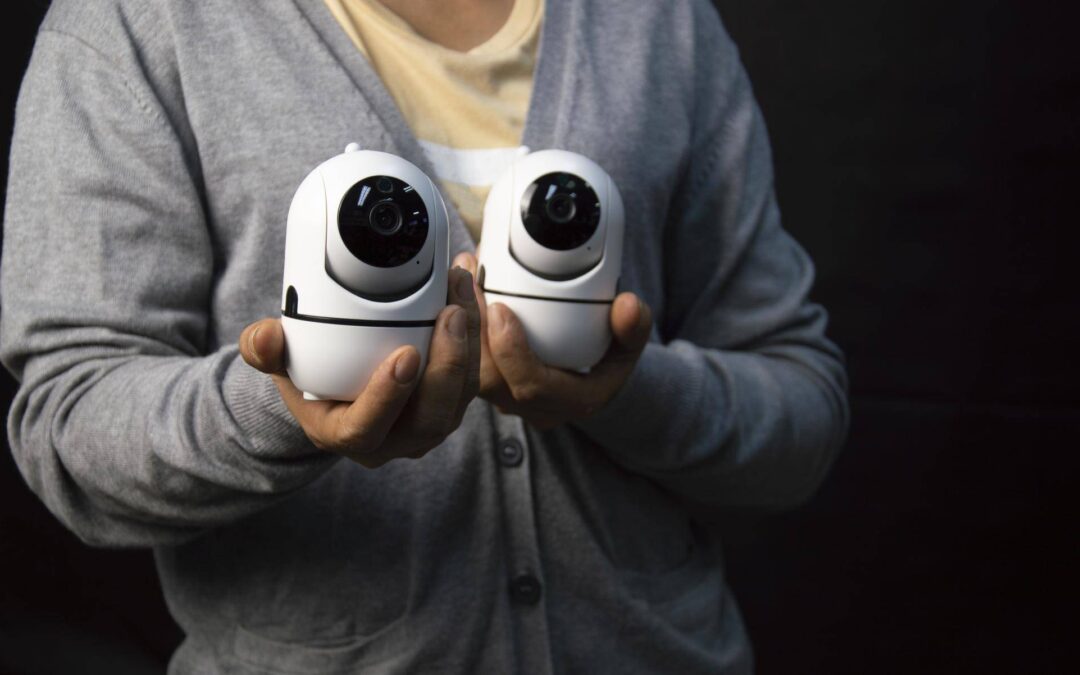
IP kamery znajdziesz najszybciej w panelu routera w sekcjach takich jak DHCP Clients List, Network Map lub Home Network. Gdy adres nie jest widoczny, wykonaj skanowanie sieci i filtruj po producencie, MAC address oraz otwartych portach usług typowych dla kamer. Upewnij się, że jesteś w tej samej podsieci co urządzenie, bo inaczej skan nie przyniesie wyniku [1][2][3][4][1][5].
Czym jest adres IP kamery i gdzie go szukać w sieci lokalnej?
Adres IP kamery to unikalny adres w sieci lokalnej, dzięki któremu łączysz się z jej interfejsem, aplikacją albo rejestratorem. Najczęściej szuka się go w tej samej podsieci co kamera, ponieważ ruch lokalny jest wtedy bezpośrednio osiągalny i możliwy do przeskanowania [4][1][6].
W domowych instalacjach monitoring zwykle pracuje w pulach 192.168.0.x oraz 192.168.1.x, a bywa też spotykana sieć z adresacją 10.0.0.x. To te zakresy warto weryfikować w pierwszej kolejności podczas identyfikacji urządzeń [4][1].
Gdzie najszybciej sprawdzisz adres IP kamery?
Najpierw otwórz panel routera i przejdź do widoku listy urządzeń, zwykle opisanego jako DHCP Clients List, Network Map lub Home Network. To najszybsza metoda, bo router prezentuje aktualnie przydzielone dzierżawy DHCP wraz z nazwami i adresami MAC, co często pozwala od razu wskazać kamerę [1][2][3].
Jeśli kamera otrzymuje adres dynamicznie, pojawi się w tej liście. Dla stabilności konfiguracji po odnalezieniu warto w routerze dodać statyczną rezerwację DHCP, aby adres się nie zmieniał po restarcie zasilania lub po dłuższym czasie pracy [4].
Jak przygotować komputer i topologię sieci, aby wyszukiwanie miało sens?
Ustal topologię sieci i upewnij się, że komputer skanujący oraz kamera działają w tej samej podsieci. W przeciwnym razie narzędzia nie odnajdą urządzenia, bo pakiety rozgłoszeniowe i lokalne skany nie przejdą przez różne segmenty adresowe bez odpowiedniej trasy [4][1][5].
Źródła opisują, że dla puli 192.168.1.x można ustawić komputer na adres z tej sieci, na przykład 192.168.1.10 z maską 255.255.255.0, aby wejść w tę samą domenę rozgłoszeniową. Analogicznie dopuszczalne jest ręczne ustawienie adresu IPv4 z właściwej puli, co ułatwia pierwszy kontakt z kamerą po instalacji [1][7].
Jeśli będziesz skanować całą podsieć, zastosuj notację sieciową, na przykład 192.168.1.0 z maską /24, co obejmuje pełną standardową pulę hostów w danym segmencie [5].
Jak zeskanować sieć i odfiltrować kamerę?
Wykonaj skanowanie sieci i następnie odfiltruj kandydatów po producencie, MAC address, OUI oraz po usługach. Przydatne są narzędzia takie jak Advanced IP Scanner, nmap, arp-scan, Angry IP Scanner, Fing, a także dedykowane skanery dostawców, które potrafią znaleźć kamery nawet przy nietypowych ustawieniach [4][1][5][2][3][6].
Podczas analizy wyników sprawdź otwarte porty. Dla kamer charakterystyczne są interfejsy HTTP i HTTPS działające na portach 80 i 443 oraz strumieniowanie RTSP na porcie 554. Warto wziąć pod uwagę mechanizmy automatycznego wykrywania usług UPnP lub SSDP, jeśli interfejs webowy nie odpowiada [4].
Rozpoznanie po producencie ułatwia mapowanie MAC → OUI. W praktyce zestawienia OUI pomagają odróżnić kamerę od pozostałych hostów w sieci, nawet jeśli nazwa urządzenia wyświetlona w routerze jest nieczytelna lub skrócona [4][5][3].
W przypadku urządzeń określanych jako no name lub bez etykiety producenta skaner sieci i filtrowanie po portach zwykle dostarczają czytelnych tropów, mimo że sama nazwa w routerze bywa mało użyteczna [1][5][2].
Jakie narzędzia producentów pomogą w identyfikacji?
Skorzystaj z dedykowanych aplikacji producentów, ponieważ potrafią wykryć kamery nawet wtedy, gdy te nie zgłaszają się standardowymi usługami. W materiałach wskazywane są między innymi programy typu SADP Tool oraz ConfigTool, a także firmowe skanery różnych marek, które prezentują adresy, maski i nazwy urządzeń [4][1][5][2][3][6].
Co zrobić, gdy kamera nie pojawia się w liście DHCP?
Jeżeli kamera ma statyczny adres IP, może nie widnieć w wykazie dzierżaw DHCP w routerze. W takiej sytuacji lepszą metodą jest pełne skanowanie podsieci oraz sprawdzenie otwartych portów i producenta po OUI [4][1][3].
Gdy wynik nadal jest niejasny, przeprowadź analizę ruchu w Wireshark. Restart kamery bywa skuteczny, ponieważ tuż po uruchomieniu urządzenie generuje najwięcej pakietów, które ujawniają jego adres, nazwę i usługi. Ta taktyka jest szeroko opisywana i potwierdzana w praktycznych instrukcjach oraz dyskusjach technicznych [4][5][2][8][6].
Jakie porty i usługi pomagają wskazać adres IP kamery?
Wynik skanowania warto zweryfikować przez pryzmat usług. Obecność HTTP lub HTTPS na portach 80 i 443 często oznacza panel administracyjny, a RTSP na porcie 554 zwykle wskazuje na strumień wideo. Dodatkową wskazówką są odpowiedzi w ramach UPnP lub SSDP, które sugerują, że dany host jest urządzeniem multimedialnym pokroju kamery [4].
Jak zeskanować pełną pulę adresów w podsieci?
W materiałach opisujących konfigurację skanerów pojawia się zakres od 1 do 254, co oznacza pełną klasyczną pulę hostów w jednej podsieci IPv4. Taki skan pozwala wykryć aktywne urządzenia nawet wtedy, gdy nie korzystają z DHCP [9].
Dla precyzji i powtarzalności przydaje się notacja CIDR, na przykład 192.168.1.0 z maską /24. Dzięki niej narzędzia sieciowe skanują dokładnie ten segment, w którym spodziewasz się kamery [5].
Jak zapewnić stabilny dostęp po odnalezieniu adresu?
Po ustaleniu adresu IP przypisz w routerze statyczną rezerwację DHCP na podstawie adresu MAC. To eliminuje problem zmiany adresu po odnowieniu dzierżawy lub restarcie, co ma kluczowe znaczenie przy integracji z rejestratorem NVR i przy zdalnym podglądzie [4].
Dobrym nawykiem jest zapisanie adresu IP wraz z MAC address i nazwą urządzenia. Taka ewidencja przyspiesza serwis, ułatwia diagnozę i pozwala szybko rozpoznać poszczególne strumienie w większych instalacjach [4].
Dlaczego zgodność podsieci jest warunkiem skutecznego skanowania?
Skanery działają lokalnie i opierają się na zapytaniach rozgłoszeniowych lub aktywnym sondowaniu hostów w danej puli. Jeżeli komputer oraz kamera znajdują się w innych podsieciach, narzędzia nie wykryją urządzenia bez dodatkowych tras i konfiguracji routingu. Dlatego przed każdym skanem ustaw komputer w tej samej puli adresowej co kamera [4][1].
Opisane w materiałach ustawienia, takie jak nadanie hostowi adresu 192.168.1.10 z maską 255.255.255.0 lub analogiczne przypisania ręczne IPv4, są standardową praktyką podczas wstępnej diagnostyki i pierwszego uruchomienia [1][7].
Czy materiały wideo pomagają przejść proces krok po kroku?
Poradniki wideo pokazują układ czynności od wejścia do panelu routera, przez skanowanie podsieci, po weryfikację połączenia z interfejsem WWW i usługą strumieniowania. Taki format ułatwia powtórzenie sekwencji działań bez pomijania krytycznych kroków [10].
Co jeszcze ułatwia identyfikację adresu IP kamery?
W praktyce przydają się wskazówki wynikające z analizy nazw producentów w OUI i z obecności usług typowych dla kamer, nawet jeśli sama nazwa hosta jest niejednoznaczna. W domowych sieciach królują zakresy 192.168.0.x i 192.168.1.x, a adresacja 10.0.0.x również bywa wykorzystywana, co kierunkuje skanowanie w odpowiednie pule [4][1].
W materiałach branżowych pojawiają się konkretne adresy wykrytych urządzeń z tych pul, co potwierdza praktyczne wykorzystanie wymienionych zakresów w działających instalacjach [1].
Źródła
- https://centrumgry.pl/jak-sprawdzic-ip-kamery-szybkie-metody/
- https://powszechnasamoobrona.pl/jak-sprawdzic-ip-kamery-w-laptopie/
- https://v2charge.com/pl/jak-znalezc-adres-ip-urzadzen-podlaczonych-do-mojej-sieci-lokalnej/
- https://y-ss.ru/blog_pro/videonablyudenie/poisk-ip-adresa-kamer-v-lokalnoy-seti-windows-linux-mac/
- https://www.elmark.com.pl/blog/jak-znalezc-urzadzenia-w-naszej-sieci-lokalnej
- https://isost.org/pl/jak-znale%C5%BA%C4%87-adres-ip-kamery-bezpiecze%C5%84stwa/
- https://www.youtube.com/watch?v=AUL6qGecYkQ
- https://poszukaj.elektroda.pl/szukaj,znale%C5%BA%C4%87-ip-kamery.html
- https://www.youtube.com/watch?v=voP8w8Fa3kQ
- https://www.youtube.com/watch?v=27du7LnFRjg

PowszechnaSamoobrona.pl to wiodący portal edukacyjny o szeroko pojętym bezpieczeństwie. Nasz zespół ekspertów dostarcza sprawdzoną wiedzę z zakresu bezpieczeństwa osobistego, systemów zabezpieczeń, cyberbezpieczeństwa, survivalu oraz zdrowia i sprawności. Kierujemy się zasadą „Chroń siebie. Chroń bliskich. Działaj świadomie.” dostarczając praktyczne rozwiązania i rzetelne informacje dla świadomych odbiorców.