
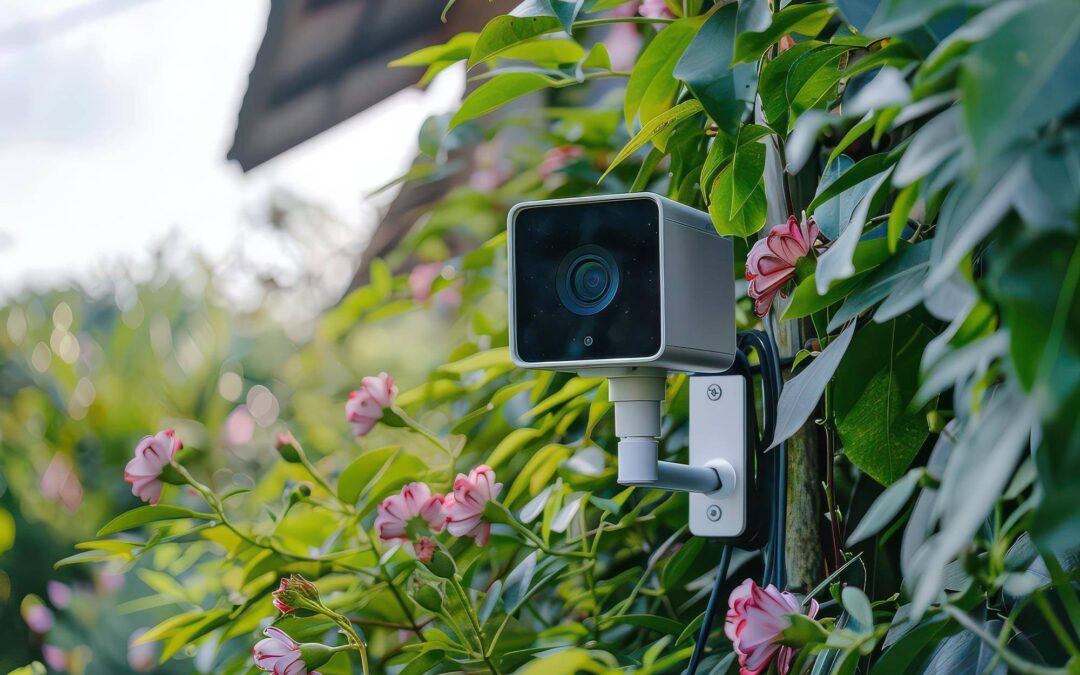
Jak podłączyć kamerę zewnętrzną Wi‑Fi do domowej sieci? Włącz zasilanie, uruchom aplikację producenta na telefonie, wybierz pasmo 2,4 GHz, dodaj urządzenie i wpisz hasło do Wi‑Fi, a potem sprawdź podgląd na żywo w aplikacji [1][2][3][4][5]. Jeśli konfiguracja nie powiedzie się, zresetuj kamerę i powtórz parowanie w odpowiednim paśmie 2,4 GHz [6][4][7][3].
Wstęp
Kamera zewnętrzna Wi‑Fi łączy się bezprzewodowo z routerem i wysyła obraz do aplikacji w telefonie po poprawnym sparowaniu, lecz wymaga stabilnego zasilania oraz odpowiedniego zasięgu sygnału sieci [2][3]. Typowa konfiguracja przebiega krok po kroku w aplikacji producenta, od dodania urządzenia po wpisanie danych do Wi‑Fi, a cały proces trwa zwykle kilka minut [2][3]. Najczęściej konieczne jest użycie pasma 2,4 GHz, ponieważ wiele modeli nie obsługuje 5 GHz, a telefon w czasie parowania powinien być połączony z tą samą siecią 2,4 GHz [4][5][7][3].
Jak przygotować sieć i zasilanie?
Zapewnij stałe zasilanie kamery oraz sprawdź, czy planowane miejsce montażu znajduje się w zasięgu Twojego routera, ponieważ bez zasilania i bez stabilnego sygnału urządzenie nie zakończy parowania [2]. Włącz pasmo 2,4 GHz w routerze i połącz z nim telefon, ponieważ wiele kamer nie rejestruje sieci 5 GHz podczas konfiguracji i działania [4][5][7][3].
Upewnij się, że znasz SSID swojej sieci oraz poprawne hasło, ponieważ podczas dodawania urządzenia trzeba wskazać właściwą nazwę i wpisać dane logowania, a w razie ukrytego SSID należy podać nazwę ręcznie [1][5].
Jak przebiega standardowe parowanie przez aplikację?
- Zainstaluj i uruchom aplikację producenta, zaloguj się lub utwórz konto, ponieważ większość kamer dodaje się i zarządza nimi właśnie w tym narzędziu [1][2][3].
- Podłącz kamerę do prądu i poczekaj aż przejdzie w stan gotowości do konfiguracji, co zwykle sygnalizowane jest diodą lub komunikatem w aplikacji [2][1].
- W razie potrzeby wykonaj reset, przytrzymując przycisk zgodnie z instrukcją, często przez około 15 sekund, aby uruchomić tryb parowania od nowa [6].
- Rozpocznij dodawanie urządzenia w aplikacji i zidentyfikuj kamerę przez skan kodu QR lub wyszukiwanie w sieci lokalnej, po czym przejdź do wprowadzania danych sieciowych [1][2].
- Wybierz SSID domowego Wi‑Fi, wpisz hasło i upewnij się, że telefon pracuje w paśmie 2,4 GHz, aby uniknąć konfliktu pasm [1][4][3].
- Poczekaj na zestawienie połączenia, które może potrwać około 1 do 2 minut, a po udanym sparowaniu kamera pojawi się w aplikacji [4][5].
- Sprawdź podgląd na żywo oraz podstawowe funkcje, aby potwierdzić poprawne działanie jeszcze przed montażem w docelowym miejscu [5][2].
Na czym polega tryb AP i kiedy go użyć?
Tryb AP oznacza, że kamera tworzy własną sieć konfiguracyjną, do której łączysz telefon bezpośrednio tylko na czas ustawień, a następnie w aplikacji wskazujesz SSID i hasło domowej sieci [1][7]. Po zapisaniu ustawień należy wrócić telefonem do zwykłej sieci Wi‑Fi, aby kontynuować obsługę kamery, ponieważ dopiero wtedy urządzenie działa w ramach Twojej infrastruktury [1][7].
Jeśli SSID routera jest ukryty, wpisz nazwę ręcznie podczas konfiguracji, ponieważ kamera nie wyświetli go na liście dostępnych sieci w trybie parowania [1].
Czy można skonfigurować kamerę najpierw przewodowo?
Tak. Podłącz kamerę do routera kablem Ethernet RJ‑45, skonfiguruj ją w aplikacji w tej samej sieci LAN, a po zapisaniu ustawień przełącz urządzenie na Wi‑Fi bez utraty konfiguracji [4][5]. Taka metoda ułatwia pierwsze dodanie kamery do systemu i pozwala szybko zweryfikować komunikację w sieci lokalnej, zanim przejdziesz na transmisję bezprzewodową [4][5].
Po poprawnym dodaniu urządzenia obraz będzie dostępny w aplikacji działającej w tej samej sieci lokalnej, co ułatwia test funkcji przed instalacją zewnętrzną [5][2].
Jak użyć WPS i na co uważać?
Jeśli urządzenia to obsługują, możesz skorzystać z WPS, pamiętając o limicie czasowym na zestawienie połączenia, który zwykle wynosi około 2 minut od aktywacji tej funkcji w routerze i na kamerze [7]. Zadbaj, aby połączenie odbywało się w paśmie 2,4 GHz, ponieważ wiele kamer nie akceptuje 5 GHz, co uniemożliwia zakończenie procesu [7].
Jak przetestować obraz i wykrywanie ruchu przed montażem?
Uruchom podgląd na żywo w aplikacji i sprawdź, czy obraz jest stabilny oraz czy łączność nie zrywa się w wybranym miejscu, ponieważ to pozwala wyeliminować błędy przed finalnym montażem [5][2]. Przetestuj wykrywanie ruchu i powiadomienia jeszcze przed przykręceniem kamery, aby uniknąć demontażu w razie konieczności korekty ustawień [1][5].
Jeśli podgląd się rwie lub występują opóźnienia, skróć dystans do routera lub popraw warunki radiowe, ponieważ jakość sygnału decyduje o stabilności pracy w codziennym użytkowaniu [1][2][7].
Najczęstsze problemy i szybkie rozwiązania
- Nieprawidłowe pasmo. Przełącz telefon i kamerę na 2,4 GHz, ponieważ wiele modeli nie obsługuje 5 GHz w procesie konfiguracji i pracy [4][5][7][3].
- Błędne hasło do Wi‑Fi. Zweryfikuj wpis i wielkość liter, ponieważ pomyłka blokuje zestawienie połączenia [1][5].
- Ukryty SSID. Wpisz nazwę ręcznie w kreatorze, aby kamera mogła zapisać właściwą sieć [1].
- Słaby zasięg. Zbliż kamerę do routera lub dobierz inne miejsce montażu, aby zwiększyć stabilność łącza [2][7].
- Brak reakcji urządzenia. Wykonaj reset do trybu parowania, zwykle przytrzymując przycisk około 15 sekund, a następnie powtórz konfigurację [6].
- Przerywane dodawanie. Daj kamerze czas na połączenie, które może trwać około 1 do 2 minut, zanim pojawi się w aplikacji [4].
- Trudności z połączeniem bezprzewodowym. Skonfiguruj kamerę po kablu Ethernet RJ‑45 w tej samej sieci LAN, a następnie przełącz na Wi‑Fi lub użyj trybu AP [4][1][5][7].
Co jest potrzebne do podłączenia kamery?
- Kamera zewnętrzna Wi‑Fi przeznaczona do pracy na zewnątrz i współpracy z aplikacją mobilną [2][3].
- Domowa sieć z działającym routerem Wi‑Fi najlepiej z aktywnym pasmem 2,4 GHz [4][5][7][3].
- Smartfon z aplikacją producenta oraz dostępem do konta w celu dodania i zarządzania urządzeniem [1][2][3].
- Stabilne zasilanie dla kamery w miejscu konfiguracji i późniejszego montażu [2].
- Dane do logowania do sieci czyli SSID i hasło, ewentualnie kod QR lub identyfikator potrzebny podczas dodawania [1][5][2].
- Opcjonalnie kabel Ethernet RJ‑45 do wstępnej konfiguracji przewodowej w tej samej sieci LAN [4][5].
Dlaczego pasmo 2,4 GHz jest kluczowe?
Pasmo 2,4 GHz zapewnia kompatybilność konfiguracji dla wielu modeli, które nie łączą się z 5 GHz, dlatego telefon oraz kamera powinny być w tej samej sieci 2,4 GHz w trakcie parowania i użytkowania [4][5][7][3]. W praktyce poprawny wybór pasma eliminuje większość nieudanych prób dodawania urządzenia i skraca czas konfiguracji [4][7].
Źródła
- https://kom-expert.pl/kamera-wifi-jak-podlaczyc-do-sieci-w-5-minut
- https://montersi24.pl/baza-wiedzy/monitoring/jak-podlaczyc-kamere-zewnetrzna-wifi/
- https://mediamarkt.pl/pl/content/technologie/podlaczenie-kamery-do-telefonu
- https://polandithub.pl/jak-podlaczyc-kamere-zewnetrzna-wifi-do-telefonu-telewizora-laptopa-pradu/
- https://polandithub.pl/jak-podlaczyc-kamere-do-routera/
- https://polandithub.pl/jak-podlaczyc-kamere-do-telefonu-wifi-telewizora-komputera-laptopa/
- https://bitnova.pl/kamera-wi-fi-do-routera-podlacz-ja-sam-uniknij-bledow-245-ghz

PowszechnaSamoobrona.pl to wiodący portal edukacyjny o szeroko pojętym bezpieczeństwie. Nasz zespół ekspertów dostarcza sprawdzoną wiedzę z zakresu bezpieczeństwa osobistego, systemów zabezpieczeń, cyberbezpieczeństwa, survivalu oraz zdrowia i sprawności. Kierujemy się zasadą „Chroń siebie. Chroń bliskich. Działaj świadomie.” dostarczając praktyczne rozwiązania i rzetelne informacje dla świadomych odbiorców.