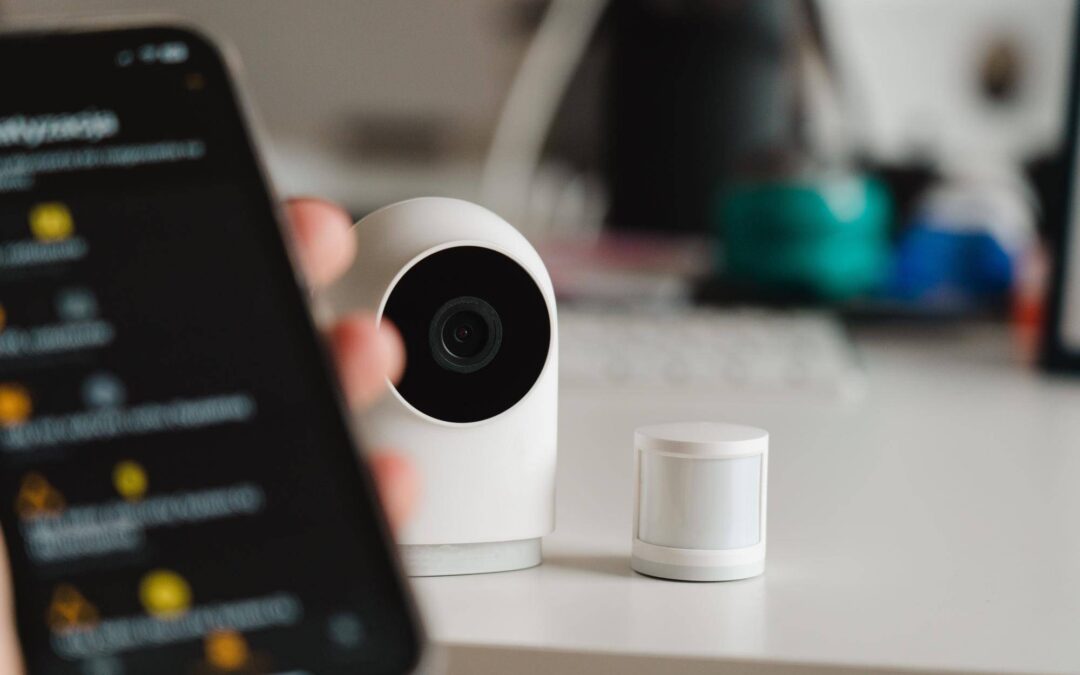
Chcesz szybko wiedzieć, jak połączyć się z domową kamerą? Podłącz zasilanie, połącz telefon i kamerę Wi‑Fi z tą samą domową siecią Wi‑Fi najlepiej w paśmie 2,4 GHz, zainstaluj aplikację producenta, zeskanuj kod QR, wpisz SSID i hasło Wi‑Fi, zapisz ustawienia i wykonaj parowanie. Po chwili w aplikacji zobaczysz obraz i uruchomisz podgląd zdalny, jeśli router ma internet.
Czym jest kamera Wi‑Fi i jak działa?
To sieciowe urządzenie wideo, które łączy się z domowym routerem Wi‑Fi, a nie bezpośrednio z komputerem. Po włączeniu kamery i połączeniu jej z siecią otrzymujesz dostęp przez aplikację producenta na telefonie, komputerze lub w przeglądarce, gdy model to przewiduje. Kluczem jest poprawne dołączenie do tej samej infrastruktury sieciowej co urządzenie, z której korzystasz do obsługi.
Urządzenie otrzymuje w sieci własny adres IP, dzięki czemu panel WWW lub aplikacja potrafią je odszukać, skonfigurować i wyświetlić wideo. Gdy kamera ma internet przez router, wyświetlisz obraz spoza domu, ponieważ komunikacja odbywa się przez serwery producenta lub bezpośrednio po poprawnym zestawieniu połączenia.
Co jest potrzebne do konfiguracji?
Nie obejdzie się bez samej kamery Wi‑Fi, stabilnego zasilania, działającego routera Wi‑Fi, telefonu lub komputera z dostępem do internetu oraz aktualnej aplikacji producenta. Niezbędne są dane sieciowe, czyli SSID i hasło Wi‑Fi. Przydaje się instrukcja lub kod QR prowadzący do aplikacji czy kreatora pierwszego uruchomienia.
W wielu modelach liczy się dobór właściwego pasma. Podczas pierwszej konfiguracji najpewniejsze działanie zapewnia 2,4 GHz, ponieważ część urządzeń nie obsługuje 5 GHz przy wstępnym łączeniu lub nie wykorzystuje go poprawnie w tym etapie.
Jak szybko połączyć się z kamerą Wi‑Fi w domu?
Podłącz kamerę do prądu i poczekaj, aż się uruchomi. Upewnij się, że telefon jest w tej samej domowej sieci Wi‑Fi co kamera. W wielu scenariuszach najbezpieczniej wybrać 2,4 GHz, aby kreator bezbłędnie przekazał dane sieci. Zainstaluj aplikację producenta i uruchom kreator dodawania urządzenia.
Zeskanuj kod QR z opakowania lub z obudowy kamery, aby aplikacja rozpoznała model. Wybierz właściwą sieć, wpisz SSID i hasło Wi‑Fi, a następnie zatwierdź zapis ustawień. Po udanym parowaniu obraz pojawi się na liście urządzeń i możesz wykonać pierwszą weryfikację działania.
Jak przebiega pierwsze parowanie z aplikacją?
Procedura startuje od wykrycia urządzenia przez aplikację producenta. Kreator poprosi o dane dostępowe do domowej sieci Wi‑Fi i zapisze je w kamerze. Konfigurator sprawdzi łączność, zsynchronizuje ustawienia i doda kamerę do Twojego konta, aby włączyć podgląd zdalny poza domem.
W części modeli kamera na czas konfiguracji tworzy tymczasową sieć własną. Wtedy telefon łączy się najpierw z tą siecią, po czym aplikacja przekazuje dane Twojego routera. Po restarcie kamera dołącza już do właściwego SSID i jest dostępna normalnie w domowej sieci.
Jak połączyć kamerę Wi‑Fi przez adres IP w przeglądarce?
Niektóre urządzenia umożliwiają dostęp przez panel WWW. Po odnalezieniu adresu IP kamery otwierasz przeglądarkę i logujesz się do interfejsu. Tam skonfigurujesz sieć, zmienisz parametry i dodasz kamerę do systemu monitoringu. Spotykany jest zakres ręcznej konfiguracji adresów 192.168.8.1-192.168.8.110, co ułatwia szybkie dopasowanie do puli routera.
Zmiana adresu IP wpływa na sposób późniejszego wyszukiwania urządzenia. Jeśli przypiszesz inny adres niż początkowy, pamiętaj o aktualizacji zapisanych lokalizacji w aplikacji lub w przeglądarce, aby zachować płynny dostęp do podglądu i ustawień.
Dlaczego pasmo 2,4 GHz ma znaczenie?
Parowanie często wymaga zgodności pasm między telefonem a kamerą. Wiele modeli wymaga 2,4 GHz do inicjalnej komunikacji, przez co telefon również powinien być połączony z tym samym pasmem. Niezastosowanie się do tego potrafi przerwać kreator, co spowalnia cały proces.
Po zakończeniu konfiguracji kamera może nadal działać w oparciu o 2,4 GHz, ponieważ zapewnia ono lepszy zasięg w domu i bardziej stabilny sygnał przy przeszkodach. Tam gdzie to możliwe wykorzystasz także standard 802.11ac w ustawieniach routera lub urządzenia, jednak wstępne łączenie najczęściej pozostaje po stronie 2,4 GHz.
Jak ustawić sieć i dane logowania bezpiecznie?
Po pierwszym uruchomieniu zmień domyślne dane logowania do panelu kamery. Silne hasło i odrębny dostęp administracyjny minimalizują ryzyko nieautoryzowanego podglądu. W aplikacji włącz weryfikację dwuetapową, jeśli jest dostępna, i ogranicz udostępnianie widoku tylko do zaufanych kont.
Dbaj o aktualność oprogramowania kamery oraz aplikacji producenta. Nowe wersje poprawiają stabilność połączeń, bezpieczeństwo i kompatybilność z różnymi routerami. Regularna aktualizacja to prosty sposób na utrzymanie sprawnego działania bez nieplanowanych przerw.
Jak działa podgląd zdalny poza domem?
Jeśli kamera jest poprawnie sparowana i ma internet przez router Wi‑Fi, podgląd zdalny aktywuje się automatycznie w aplikacji. Logujesz się na konto i widzisz obraz niezależnie od miejsca, w którym przebywasz. Stabilność łącza po stronie domu decyduje o płynności transmisji.
Gdy kamera nie ma dostępu do internetu, podgląd w sieci lokalnej może działać, ale z zewnątrz połączenie nie zostanie zestawione. Przywrócenie łączności w routerze rozwiązuje ten problem i ponownie uruchamia zdalny dostęp.
Na czym polega problem, gdy kamera nie łączy się z siecią?
Najczęściej chodzi o różne pasma między telefonem a kamerą podczas parowania. Upewnij się, że oba urządzenia korzystają z 2,4 GHz. Weryfikuj poprawność SSID i hasła Wi‑Fi, a także to, czy router nie blokuje nowych urządzeń przez filtrowanie dostępu.
Sprawdź zasilanie i siłę sygnału w miejscu montażu. Przy konfiguracji przez adres IP potwierdź, że mieści się on w aktywnej puli routera. Gdy urządzenie tworzy tymczasową sieć, dołącz do niej na czas inicjalizacji i wróć do sieci domowej dopiero po zakończeniu kreatora.
Jak korzystać z kamery na telefonie i na komputerze?
Na telefonie kluczowa jest aplikacja producenta. To ona wykrywa urządzenie, prowadzi krok po kroku przez dodanie do konta, obsługuje powiadomienia oraz nagrania. Z poziomu aplikacji zarządzasz ustawieniami, aktualizacjami i dostępami użytkowników.
Na komputerze użyjesz przeglądarki lub programu dostarczonego przez producenta. W modelach z panelem WWW wejdziesz przez adres IP i skonfigurujesz parametry obrazu, sieci oraz harmonogramy. Tam gdzie dostęp jest chmurowy, zalogujesz się tym samym kontem co w aplikacji.
Kiedy warto dostosować ustawienia routera?
Gdy parowanie nie dochodzi do skutku, sprawdź, czy sieć 2,4 GHz jest włączona i czy router nie łączy pasm w jeden SSID, co bywa problematyczne dla niektórych kamer przy pierwszej konfiguracji. Rozdzielenie nazw dla 2,4 GHz i 5 GHz ułatwia wybór właściwej sieci w kreatorze.
W niektórych przypadkach pomocne jest ustawienie kompatybilnego trybu, na przykład 802.11ac wraz z działającą warstwą dla 2,4 GHz. Upewnij się także, że DHCP wydaje adresy w odpowiedniej puli i nie ma konfliktów z ręcznymi ustawieniami, na przykład w zakresie 192.168.8.1-192.168.8.110, jeśli taki układ adresów funkcjonuje w Twojej infrastrukturze.
Ile kroków trwa typowa konfiguracja i co ją przyspiesza?
Standardowy scenariusz obejmuje zasilenie urządzenia, uruchomienie aplikacji producenta, skan kodu QR, wybór domowej sieci Wi‑Fi i wprowadzenie hasła, a następnie zapis i krótkie parowanie. Całość zajmuje kilka minut, o ile telefon i kamera działają w tym samym paśmie 2,4 GHz i router zapewnia stabilny internet.
Proces przyspiesza też gotowość danych sieciowych, włączony moduł lokalizacji i Bluetooth w telefonie jeśli wymaga tego kreator oraz rezygnacja z automatycznego przełączania między 2,4 a 5 GHz na czas konfiguracji. Po ukończeniu możesz wrócić do zwykłych ustawień telefonu.
Podsumowanie
Najpewniejsza droga to proste kroki: zasil kamerę, połącz telefon i urządzenie z tą samą domową siecią Wi‑Fi w paśmie 2,4 GHz, użyj aplikacji producenta i kodu QR, wpisz SSID oraz hasło, zapisz i dokończ parowanie. W razie potrzeby skorzystaj z konfiguracji przez adres IP w przeglądarce. Zmień domyślne loginy, aktualizuj oprogramowanie i upewnij się, że router Wi‑Fi ma internet. Dzięki temu kamera Wi‑Fi będzie stabilnie działała w domu, a podgląd zdalny pozostanie dostępny zawsze wtedy, gdy tego potrzebujesz.
PowszechnaSamoobrona.pl to wiodący portal edukacyjny o szeroko pojętym bezpieczeństwie. Nasz zespół ekspertów dostarcza sprawdzoną wiedzę z zakresu bezpieczeństwa osobistego, systemów zabezpieczeń, cyberbezpieczeństwa, survivalu oraz zdrowia i sprawności. Kierujemy się zasadą „Chroń siebie. Chroń bliskich. Działaj świadomie.” dostarczając praktyczne rozwiązania i rzetelne informacje dla świadomych odbiorców.