
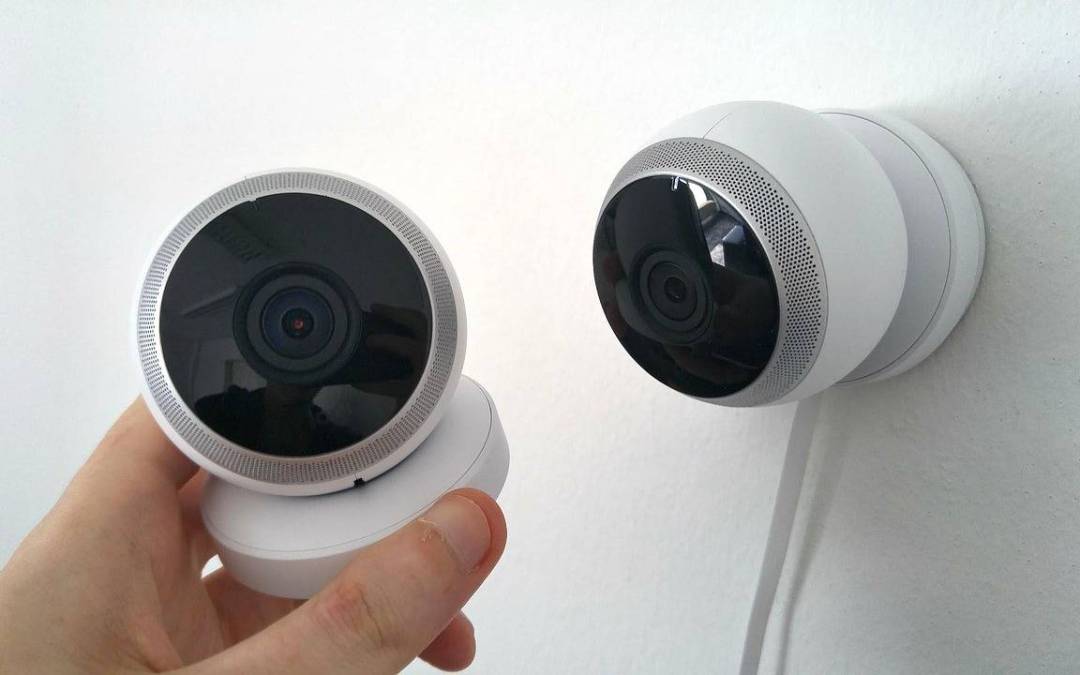
Jak połączyć kamerę IP z komputerem w praktyce już w pierwszych minutach? Upewnij się, że kamera IP i komputer są w tej samej sieci, znajdź adres IP kamery, a następnie otwórz jej panel WWW lub dodaj ją przez ONVIF Profile S lub strumień RTSP w programie do podglądu. Windows ułatwia ten proces, ponieważ obsługuje lokalne kamery sieciowe zgodne z ONVIF Profile S.
Już na starcie zmień domyślne hasło administratora i zaktualizuj firmware. Te kroki są kluczowe dla bezpieczeństwa i stabilności pracy urządzenia.
Co jest potrzebne do połączenia?
Kamera IP to urządzenie, które rejestruje obraz i wysyła go przez sieć Ethernet lub Wi Fi. Ma własny adres IP, interfejs sieciowy i zwykle wbudowany serwer WWW, co odróżnia ją od kamery USB. Do zestawienia połączenia potrzebujesz komputera, routera albo przełącznika sieciowego, przewodu Ethernet lub sieci Wi Fi oraz zasilania. Jeśli urządzenia są w jednej sieci lokalnej i zazwyczaj w tej samej podsieci, konfiguracja przebiega szybko i bez zbędnych komplikacji.
Windows 10 i 11 potrafią wykrywać i obsługiwać lokalne kamery sieciowe zgodne z ONVIF Profile S, co upraszcza dodawanie urządzenia bez dodatkowych sterowników.
Jak najszybciej połączyć kamerę IP z komputerem?
- Podłącz kamerę do routera lub przełącznika przewodem Ethernet. Zadbaj o zasilanie z zasilacza albo przez PoE, jeśli kamera i switch to obsługują.
- Podłącz komputer do tej samej sieci. W typowych instalacjach oba urządzenia działają w tej samej podsieci, co ułatwia wykrywanie i komunikację.
- Ustal adres IP kamery przez listę urządzeń w routerze, narzędzie producenta, automatyczne wykrywanie ONVIF albo aplikację mobilną. Wykrywanie ONVIF wymaga prawidłowej łączności w sieci lokalnej i wykorzystuje WS Discovery.
- Otwórz adres IP w przeglądarce albo dodaj kamerę w aplikacji VMS lub w funkcji dodawania kamer sieciowych w Windows, wybierając ONVIF Profile S lub RTSP w zależności od potrzeb.
- Zaloguj się danymi z instrukcji i natychmiast ustaw silne, unikalne hasło administratora. Następnie zaktualizuj firmware i ogranicz dostęp z Internetu do niezbędnego minimum.
Jak przygotować sieć i zasilanie?
Wybierz topologię adekwatną do liczby urządzeń. Kamera może być podłączona do routera, przełącznika lub switcha PoE. Przy jednej kamerze możliwe jest połączenie bezpośrednio z kartą sieciową komputera, co często wymaga ręcznej konfiguracji adresów IP. Przy wielu kamerach zalecany jest przełącznik i adresacja z DHCP dla wygody, z rezerwacjami DHCP albo stałymi adresami dla przewidywalności.
PoE pozwala przesyłać zasilanie i dane jednym kablem. Wymaga kamery PoE oraz przełącznika, injectora lub routera PoE. Przed wdrożeniem zweryfikuj budżet mocy i zgodność standardu, a także jakość przewodów Ethernet i złącz.
Jak ustalić adres IP kamery?
- Sprawdź listę urządzeń w routerze, aby odczytać aktualny adres przydzielony przez DHCP.
- Użyj narzędzia producenta do wyszukiwania kamer w sieci lokalnej zgodnych z ONVIF Profile S lub protokołami wykrywania.
- Skorzystaj z funkcji wykrywania kamer w programie VMS lub w systemie Windows, który lokalnie obsługuje kamery sieciowe ONVIF Profile S.
- Użyj aplikacji mobilnej producenta przypisanej do tej samej sieci Wi Fi.
- W ostateczności przeskanuj własną sieć lokalną, mając do tego odpowiednie uprawnienia administracyjne.
Komputer i kamera muszą znajdować się w tej samej logicznej sieci. W typowych wdrożeniach funkcjonuje podsieć klasy C z maską 255.255.255.0 i adresacją z puli prywatnej, co zapewnia pełną łączność w obrębie LAN.
Jak zalogować się i zabezpieczyć kamerę?
- Zaloguj się danymi z instrukcji lub etykiety urządzenia, po czym natychmiast ustaw własne, silne hasło administratora.
- Zaktualizuj firmware do najnowszej stabilnej wersji, aby wzmocnić bezpieczeństwo i zgodność z ONVIF oraz programami VMS.
- Włącz HTTPS, jeśli kamera i używany program to obsługują. Ogranicz dostęp z Internetu, unikaj ekspozycji bezpośrednio na zewnątrz sieci.
Jak dodać kamerę do programu lub systemu?
Masz kilka dróg odbioru obrazu. Panel WWW służy głównie do konfiguracji, a obraz możesz uzyskać także przez aplikację producenta, program VMS lub rejestrator NVR, odtwarzacz obsługujący adres RTSP oraz funkcję dodawania kamer sieciowych w Windows dla urządzeń ONVIF Profile S.
- ONVIF Profile S. Użyj opcji Dodaj kamerę sieciową lub ONVIF i podaj adres IP oraz dane logowania. Profil S standaryzuje podstawowe przesyłanie obrazu, a zależnie od urządzenia także sterowanie PTZ, audio i wyjścia przekaźnikowe, co upraszcza interoperacyjność między producentami.
- RTSP. Dodaj strumień przez RTSP, wpisując adres IP, port oraz ścieżkę strumienia. Domyślny port RTSP w wielu kamerach to 554. Producent może jednak zastosować inny, dlatego w razie problemów sprawdź dokumentację. Standard ONVIF przewiduje strumieniowanie między innymi przez RTP przez UDP oraz przez RTP przez RTSP przez HTTP przez TCP, co pozwala dobrać tryb transportu do warunków sieci.
Windows 10 i 11 potrafią dodawać lokalne kamery sieciowe zgodne z ONVIF Profile S bez instalacji zewnętrznych sterowników, co przyspiesza uruchomienie podglądu i nagrywania w środowisku desktopowym.
Jak skonfigurować obraz i nagrywanie?
Ustaw parametry obrazu oraz strumieni tak, aby zrównoważyć jakość i obciążenie sieci. Najczęściej stosowane kodeki to H.264, H.265 i MJPEG. H.264 zapewnia szeroką zgodność. H.265 redukuje przepływność, ale wymaga więcej mocy obliczeniowej i kompatybilnego oprogramowania. MJPEG jest prostszy, lecz generuje większy ruch, co obciąża łącze i magazyn danych.
- Rozdzielczość 1920 × 1080.
- Liczba klatek 15 do 25 klatek na sekundę.
- Kodek H.264.
- Bitrate około 2 do 6 Mb na sekundę w zależności od sceny, jakości i producenta.
Planowanie pojemności. Przy bitrate 4 Mb na sekundę godzina zapisu zajmuje około 1,8 GB, doba około 43,2 GB, a 30 dni około 1,3 TB. Wartości zależą od narzutu protokołów, zmiennego bitrate i sposobu zapisu.
Czy można używać Wi Fi zamiast przewodu?
Tak, kamera może łączyć się przez Wi Fi po wcześniejszym skonfigurowaniu w panelu lub aplikacji, gdzie podasz nazwę sieci i hasło. Pierwszą konfigurację często warto wykonać przewodowo, co upraszcza dostęp do panelu i minimalizuje ryzyko błędów. Pamiętaj, że Wi Fi jest bardziej podatne na zakłócenia, przeciążenie i utratę pakietów niż Ethernet, dlatego przy wysokich rozdzielczościach i dużej liczbie kamer przewód bywa stabilniejszy.
Jeśli kamera nie jest wykrywana po Wi Fi, sprawdź czy nie działa izolacja klientów w punkcie dostępowym, co uniemożliwia urządzeniom w tej samej sieci wzajemną komunikację oraz wykrywanie przez ONVIF i WS Discovery.
Jak ustawić adresację, żeby wszystko działało przewidywalnie?
Router zazwyczaj nadaje kamerze adres z DHCP. Dla stałego monitoringu ustaw rezerwację DHCP lub statyczny adres, aby programy i rejestratory zawsze trafiały pod ten sam adres IP. W popularnych konfiguracjach działa podsieć z maską 255.255.255.0 oraz adresacją prywatną, która przypisuje różne adresy z tej samej puli do komputera i kamery, co gwarantuje łączność w LAN.
Po co unikać wystawiania kamery do Internetu?
Bezpośrednie przekierowanie portów zwiększa ryzyko ataków. Zamiast tego użyj VPN lub chmurowej usługi producenta z wieloskładnikowym logowaniem, ograniczając ekspozycję. W środowisku lokalnym korzystaj z HTTPS tam, gdzie to możliwe, a dostęp z zewnątrz kontroluj przez zaufane kanały i silne uwierzytelnianie.
Jak rozwiązać typowe problemy?
- Brak obrazu. Sprawdź zasilanie, adres IP, przewód i podsieć. Urządzenia muszą znajdować się w tej samej sieci lokalnej, a często w tej samej podsieci.
- Brak wykrywania. Wyłącz izolację klientów Wi Fi i sprawdź, czy ONVIF jest aktywny. Automatyczne wykrywanie opiera się na WS Discovery i wymaga poprawnej komunikacji multicast w LAN.
- Obraz się zacina. Zmniejsz rozdzielczość lub bitrate, użyj połączenia Ethernet, aby zniwelować straty pakietów i opóźnienia.
- Brak dostępu z przeglądarki. Sprawdź port HTTP lub HTTPS oraz wymagania przeglądarki wskazane przez producenta.
- Brak dźwięku. Upewnij się, że kamera, kodek i program obsługują audio w wybranym profilu strumieniowym ONVIF lub RTSP.
Dlaczego standard ONVIF ma znaczenie dziś i jutro?
ONVIF to otwarty standard, który zapewnia interoperacyjność kamer IP, rejestratorów i oprogramowania różnych producentów. Profil S zawiera zasady podstawowego przesyłania obrazu oraz, zależnie od urządzenia, sterowanie PTZ, obsługę dźwięku i wyjścia przekaźnikowe. Dzięki temu dodawanie i obsługa kamer są prostsze i bardziej przewidywalne w heterogenicznych środowiskach.
Standard odnosi się także do metod transportu strumieni, w tym RTP przez UDP oraz RTP przez RTSP przez HTTP przez TCP, co zwiększa szanse na stabilny podgląd w różnych warunkach sieciowych. Organizacja zapowiedziała stopniowe wycofywanie Profilu S z certyfikacji. Ostatni termin zgłaszania produktów do zgodności z tym profilem wskazano na 31 marca 2027 roku, co w praktyce oznacza dalszą ewolucję ekosystemu i nowy kierunek rozwoju interoperacyjności.
Aktualny trend obejmuje większą interoperacyjność, automatyczne wykrywanie urządzeń, analizę obrazu na brzegu sieci, detekcję osób i pojazdów oraz integrację z systemami inteligentnego domu. Te kierunki odpowiadają na rosnące wymagania dotyczące skalowalności i jakości danych wideo.
Co jeszcze warto wiedzieć, zanim zaczniesz obsługiwać kamerę?
- Panel WWW służy przede wszystkim do konfiguracji. Podgląd, nagrywanie i zarządzanie użytkownikami wygodniej realizować w programie VMS lub NVR.
- Włącz synchronizację czasu NTP i prawidłową strefę czasową. To krytyczne dla zgodności znaczników czasowych i wyszukiwania zdarzeń.
- Ustaw tryb nocny, detekcję ruchu, reguły nagrywania i powiadomienia, aby ograniczyć zbędny ruch i oszczędzać miejsce na nośnikach.
- Pamiętaj, że wyższa rozdzielczość, liczba klatek i bitrate zwiększają wymagania względem sieci oraz pojemności magazynu danych.
PowszechnaSamoobrona.pl to wiodący portal edukacyjny o szeroko pojętym bezpieczeństwie. Nasz zespół ekspertów dostarcza sprawdzoną wiedzę z zakresu bezpieczeństwa osobistego, systemów zabezpieczeń, cyberbezpieczeństwa, survivalu oraz zdrowia i sprawności. Kierujemy się zasadą „Chroń siebie. Chroń bliskich. Działaj świadomie.” dostarczając praktyczne rozwiązania i rzetelne informacje dla świadomych odbiorców.