
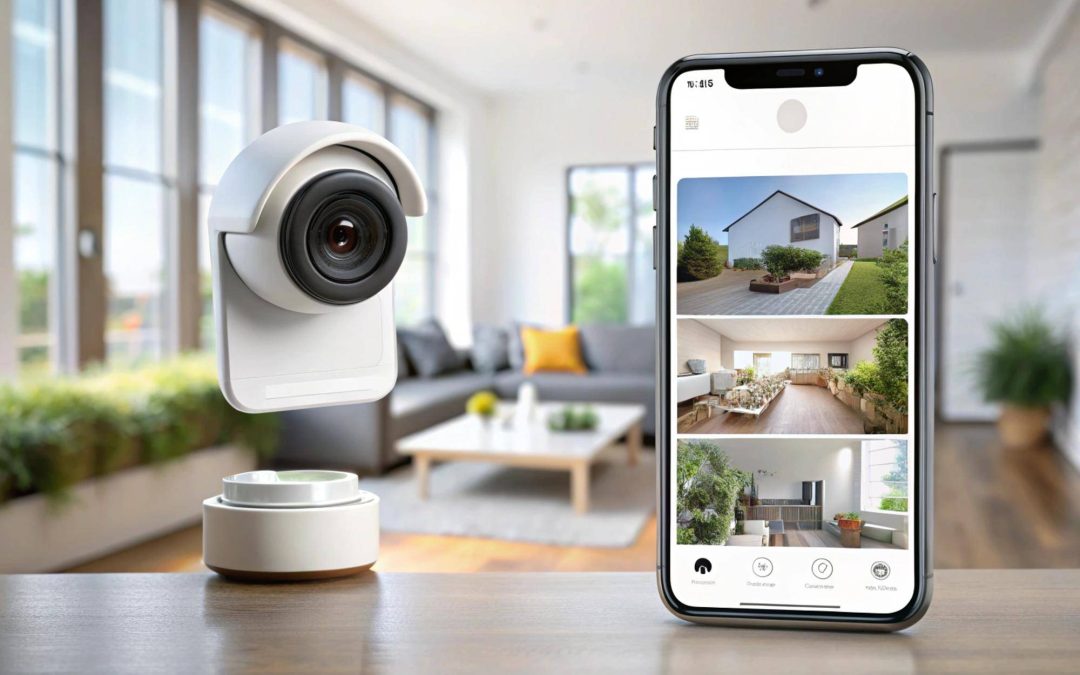
Chcesz szybko i bez kosztów zrobić kamerę Wi‑Fi z telefonu i korzystać z niej w praktyce od razu po instalacji aplikacji. Najprostsze ścieżki są dwie. Telefon ustawiasz jako kamerę IP do monitoringu z podglądem w sieci lokalnej albo jako kamerę internetową dla komputera do wideorozmów i streamingu w programach typu Zoom, Teams czy OBS [1][2][3]. W obu przypadkach działa to przez aplikację, która zamienia urządzenie w źródło obrazu i udostępnia podgląd na drugim telefonie, komputerze lub w przeglądarce [4][1][2]. Gdy oba urządzenia są w tej samej sieci domowej, wiele rozwiązań działa całkowicie lokalnie bez internetu co zmniejsza transfer danych i podnosi poziom prywatności [1][3]. Zastosowania obejmują monitoring domu, podgląd dziecka, obserwację zwierząt, tymczasową kamerę do wideorozmów i rozsądne wykorzystanie starszego telefonu zamiast kupowania oddzielnej kamery [5][6][7][2][8].
Dlaczego warto z telefonu zrobić kamerę Wi‑Fi?
Wykorzystanie telefonu jako kamery Wi‑Fi pozwala uruchomić monitoring mobilny z podglądem na żywo oraz często z nagrywaniem lokalnym lub w chmurze, bez inwestycji w nowy sprzęt [5][6][9]. Taki scenariusz wpisuje się w popularne potrzeby jak nadzór nad domem czy szybkie uruchomienie obrazu do komunikatorów, a starszy smartfon staje się pełnoprawną kamerą IP lub kamerą internetową [5][6][7][2][8].
Czym różni się kamera IP od kamery internetowej?
Kamera IP to źródło obrazu dostępne po sieci lokalnej lub przez internet i używane głównie do monitoringu i stałego podglądu [1][3]. Kamera internetowa to źródło obrazu prezentowane komputerowi jako webcam wykorzystywane w programach do spotkań online lub streamingu [2][8]. W modelu monitoringu obraz może pozostać w sieci lokalnej albo być przesyłany zdalnie do aplikacji czy chmury, natomiast w modelu webcam sygnał trafia bezpośrednio do oprogramowania na komputerze [5][9][3].
Jak z telefonu zrobić kamerę Wi‑Fi w sieci lokalnej?
Instalujesz aplikację na telefonie, wybierasz tryb pracy jako kamera, a na urządzeniu podglądu uruchamiasz przegląd lub dedykowaną aplikację gdy oba urządzenia są w tej samej sieci Wi‑Fi [4][1][3]. W tym modelu transmisja pozostaje wewnątrz sieci domowej co ogranicza potrzebę dostępu do internetu i wspiera prywatność [1][3]. Wybrane aplikacje oferują podgląd przez przeglądarkę albo odtwarzacz multimediów wprost z telefonu działającego jako serwer wideo w sieci lokalnej bez użycia internetu [1].
Adres podglądu bywa udostępniany jako strona HTTP z numerem portu co dobrze ilustruje wzorzec http://192.168.1.50:8080 widoczny w poradnikach dotyczących uruchamiania kamery IP z telefonu [7]. Taki dostęp po LAN umożliwia oglądanie obrazu na innych urządzeniach w tej samej sieci [1][3].
Jak użyć telefonu jako kamery internetowej na komputerze?
Telefon może występować jako kamera internetowa rozpoznawana przez system i programy do wideokonferencji czy streamingu dzięki aplikacji, która przekazuje obraz przez Wi‑Fi lub inne łącze [1][2][3]. Rozwiązania tego typu oferują integrację z komputerem w jakości HD wraz z obsługą dźwięku co pozwala zasilić Zoom, Teams czy OBS obrazem z kamery telefonu [2][8].
Jak sparować i połączyć urządzenia?
Najczęściej wystarczy podłączyć telefon-kamerę i urządzenie podglądu do tej samej sieci Wi‑Fi, a aplikacja przeprowadza przez krótki kreator konfiguracji [4][1][3]. W wielu przypadkach parowanie odbywa się przez kod QR lub zalogowane konto użytkownika co ułatwia zestawienie połączenia między telefonami lub między telefonem a komputerem [4][10]. W trybie lokalnym możliwy jest także dostęp po adresie IP telefonu co pozwala otworzyć strumień z kamery IP bez pośrednictwa chmury [7][3].
Na czym polega transmisja obrazu po Wi‑Fi?
Aplikacja przechwytuje obraz z kamery telefonu i wystawia go jako strumień wideo dostępny w sieci lokalnej lub przesyła do internetu w trybie zdalnym w zależności od konfiguracji [1][2][3]. Stabilność zależy wprost od jakości łącza bezprzewodowego i zasilania telefonu im lepsze Wi‑Fi i stałe zasilanie tym mniejsze ryzyko przerw w przesyle obrazu i rozładowania urządzenia [1][7][3].
Gdzie sprawdzi się kamera Wi‑Fi z telefonu?
Zastosowania obejmują monitoring domowy z podglądem na żywo, kontrolę pokoju dziecka, obserwację zwierząt, tymczasową kamerę internetową do spotkań oraz zastąpienie dedykowanej kamery przez starszy smartfon co pozwala szybko wdrożyć rozwiązanie przy minimalnych kosztach [5][6][7][2][8].
Jakie funkcje dodatkowe oferują aplikacje?
Dostępne są opcje detekcji ruchu, powiadomienia, nagrywanie lokalne lub w chmurze, dźwięk dwukierunkowy oraz eksport obrazu do innych programów co rozszerza użyteczność kamery Wi‑Fi z telefonu [5][6][2][8]. W wariantach chmurowych można zapisywać zdjęcia lub klipy i przeglądać je zdalnie, a w wariantach lokalnych pracować całkowicie w obrębie sieci domowej [6][3].
Jak zadbać o stabilność obrazu i zasilanie?
Kluczowe są sprawna kamera w telefonie, stabilna sieć Wi‑Fi, stałe zasilanie, pewne mocowanie urządzenia oraz właściwie dobrana aplikacja z nadanymi uprawnieniami do kamery, mikrofonu i sieci [4][1][7][2]. Te elementy wprost wpływają na nieprzerwany strumień i jakość całego rozwiązania gdy zabraknie jednego z nich rośnie ryzyko zakłóceń w transmisji [1][7][3].
Kiedy wybrać połączenie lokalne, a kiedy zdalne?
Połączenie lokalne w tej samej sieci Wi‑Fi ogranicza transfer danych i podnosi poziom prywatności obraz nie wychodzi poza domową sieć [1][3]. Połączenie zdalne zapewnia dostęp do podglądu z dowolnego miejsca wymaga jednak internetu i zwykle uwierzytelnienia po stronie aplikacji [9]. Jeżeli kluczowe jest archiwum nagrań warto rozważyć zapis w chmurze z możliwością późniejszego przeglądania ale należy pamiętać o aspektach bezpieczeństwa konta i dostępu [6][3].
Co jest niezbędne do startu krok po kroku?
Proces uruchomienia wygląda następująco. Instalujesz aplikację na telefonie który będzie pełnił rolę kamery oraz na urządzeniu do podglądu następnie wybierasz tryb kamera na telefonie źródle uruchamiasz podgląd na drugim urządzeniu konfigurujesz ewentualne parowanie i ustawienia jakości po czym umieszczasz telefon w stałym miejscu i podłączasz zasilanie [4][10][7]. Połączenie obu urządzeń do tej samej sieci Wi‑Fi jest w większości przypadków najszybszą i najprostszą drogą do startu z kamerą Wi‑Fi [1][3]. W scenariuszu webcam aplikacje potrafią udostępnić obraz i dźwięk w jakości HD do programów komputerowych przez sieć bezprzewodową lub inne łącze [2][8].
Jaki adres IP i port wykorzystuje podgląd lokalny?
W trybie lokalnym telefon pracuje jako serwer strumienia wideo dostępny pod adresem IP w sieci domowej z określonym portem co pokazuje format http://192.168.1.50:8080 znany z poradników dotyczących konfiguracji kamery IP z telefonu [7]. Taki strumień można otworzyć z poziomu przeglądarki lub zgodnego odtwarzacza na innych urządzeniach działających w tej samej sieci Wi‑Fi [1][3].
Podsumowanie
Najprostsza strategia to połączenie obu urządzeń w jednej sieci, włączenie trybu kamery i uruchomienie podglądu co w praktyce natychmiast zmienia telefon w kamerę Wi‑Fi do monitoringu lub w kamerę internetową dla komputera [1][2][3]. O wyborze między lokalnym a zdalnym trybem decydują potrzeby w zakresie prywatności, dostępu spoza domu i ewentualnego zapisu w chmurze a o jakości działania przesądzają stabilne Wi‑Fi, zasilanie oraz poprawna konfiguracja aplikacji [1][5][6][7][9][3][8].
Źródła
- https://play.google.com/store/apps/details?id=com.pas.webcam
- https://droidcam.app/
- https://play.google.com/store/apps/details?id=com.ms.wificamera&hl=en_US
- https://play.google.com/store/apps/details?id=com.camerawifi.monitortransmitter.securecalling&hl=en
- https://www.obozrevatel.com/tehno-oboz/kak-prevratit-staryij-smartfon-v-kameru-videonablyudeniya-instruktsiya.htm
- https://www.cameraftp.com/cameraftp/software/download.aspx
- https://sellele.pl/aktualnosci/stary-telefon-jako-kamera-ip/
- https://apps.apple.com/us/app/ivcam-webcam/id1164464478
- https://play.google.com/store/apps/details?id=cam.camy&hl=en_US
- https://play.google.com/store/apps/details?id=com.eye.link.monitor.security.cam&hl=pl

PowszechnaSamoobrona.pl to wiodący portal edukacyjny o szeroko pojętym bezpieczeństwie. Nasz zespół ekspertów dostarcza sprawdzoną wiedzę z zakresu bezpieczeństwa osobistego, systemów zabezpieczeń, cyberbezpieczeństwa, survivalu oraz zdrowia i sprawności. Kierujemy się zasadą „Chroń siebie. Chroń bliskich. Działaj świadomie.” dostarczając praktyczne rozwiązania i rzetelne informacje dla świadomych odbiorców.