
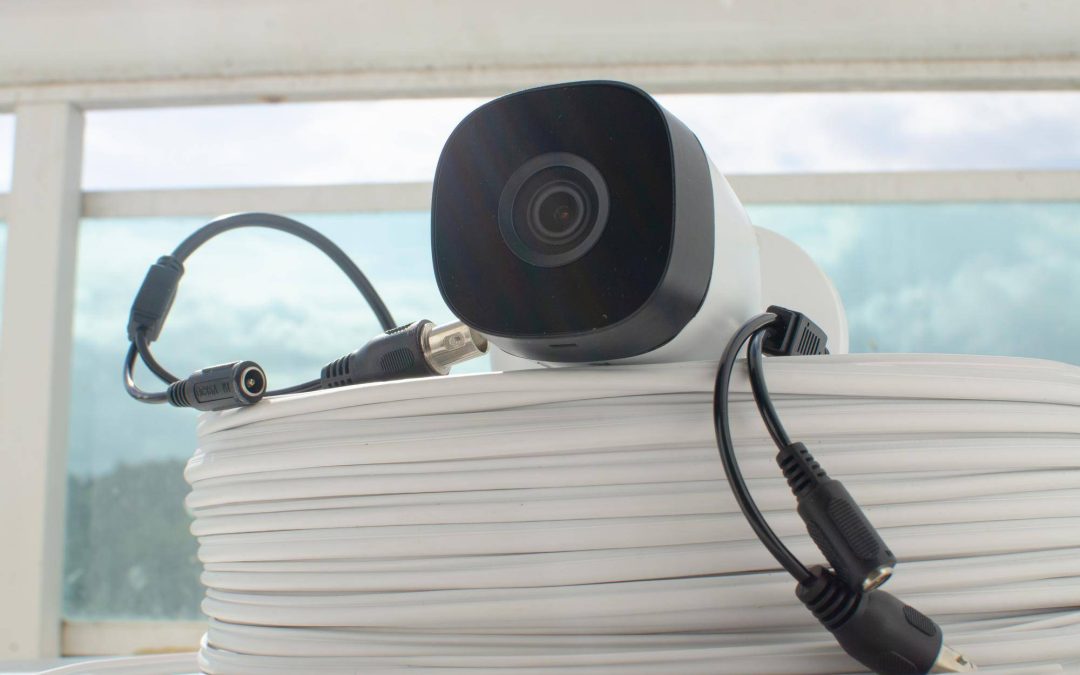
Aby podłączyć kamerę V380 Pro do domowej sieci WiFi, zainstaluj aplikację V380 Pro na telefonie, zasil kamerę, wybierz w aplikacji dodanie urządzenia i przeprowadź konfigurację w trybie Wi‑Fi Smart Link lub w trybie punktu dostępowego AP, wpisując hasło do sieci w paśmie 2,4 GHz [1][2][3][4]. Po udanym parowaniu kamera ogłasza status komunikatami głosowymi w rodzaju Wi‑Fi connected i pracuje już przez router domowy [1][3].
Podstawą uruchomienia jest aplikacja, zasilenie kamery oraz jednorazowe zapisanie w niej nazwy sieci i hasła, co wykonuje się bezpośrednio w interfejsie V380 Pro na telefonie [1][5].
Na czym polega podłączenie V380 Pro do domowej sieci WiFi?
Podłączenie polega na przekazaniu kamerze nazwy sieci SSID i hasła przez aplikację mobilną, aby urządzenie zalogowało się do twojego routera w paśmie 2,4 GHz [1][3][4]. Kamera najpierw komunikuje się z telefonem lub działa chwilowo jako własny punkt dostępu, a dopiero potem przechodzi do routera domowego [2][3][6]. Konfiguracja jest procesem wykonywanym tylko raz przy pierwszym uruchomieniu, a następnie kamera łączy się automatycznie [5].
Co przygotować przed rozpoczęciem?
Potrzebujesz: kamery V380 Pro, zasilania dla kamery, telefonu z zainstalowaną aplikacją V380 Pro, routera oferującego pasmo 2,4 GHz, hasła do tej sieci oraz w razie potrzeby możliwości wykonania resetu do ustawień fabrycznych [1][5][6][4]. Dla stabilności parowania zaleca się ustawić kamerę możliwie blisko routera [1].
Jak podłączyć kamerę V380 Pro przez Wi‑Fi Smart Link?
- Podłącz telefon do sieci Wi‑Fi w paśmie 2,4 GHz i uruchom aplikację V380 Pro [1][4].
- Zasil kamerę i w razie wcześniejszej konfiguracji przywróć ustawienia fabryczne, przytrzymując reset do komunikatu o resecie [1][6].
- Poczekaj na komunikaty startowe oraz gotowość do konfiguracji, po czym w aplikacji wybierz Dodaj urządzenie i opcję typu Wi‑Fi Smart Link [1][3][6].
- Aplikacja pobierze z telefonu nazwę bieżącej sieci. Wpisz hasło do swojej sieci i rozpocznij konfigurację, trzymając telefon blisko kamery [1][3][7].
- Obserwuj postęp. Kamera zwykle ogłasza etapy Configuration received, Wi‑Fi connecting i Wi‑Fi connected, a wskaźnik LED stabilizuje się po nawiązaniu połączenia [1][3][6].
Ta ścieżka jest promowana jako szybkie parowanie i pozostaje zgodna z różnymi telefonami oraz wersjami Androida i iOS [1][2][8].
Jak podłączyć kamerę przez AP hotspot?
- Włącz kamerę. Jeśli była wcześniej konfigurowana lub nie uruchamia hotspotu, wykonaj reset do ustawień fabrycznych i poczekaj na komunikat przywrócenia [1][6].
- Kamera utworzy własny hotspot o nazwie zaczynającej się od MV oraz identyfikatora. Wejdź w ustawienia Wi‑Fi telefonu i połącz się z siecią MV [2][3][9].
- Po przełączeniu na hotspot MV odczekaj około 15 sekund, wróć do aplikacji i wybierz w niej tryb połączenia AP hotspot connection lub podobną pozycję dodawania urządzenia sieciowego [2][3][9].
- Wskaż swoją domową sieć Wi‑Fi, wpisz hasło i zatwierdź. Kamera zapisze dane i przełączy się do pracy w sieci routera [2][3][6].
- Oczekuj komunikatów Wi‑Fi connecting i Wi‑Fi connected oraz ustabilizowania się wskaźnika LED [1][3].
W niektórych wersjach Androida wymagane jest ręczne wejście do ustawień Wi‑Fi telefonu, aby połączyć się z hotspotem MV, zamiast wykonać to bezpośrednio z poziomu aplikacji [2][8].
Dlaczego połączenie działa tylko w paśmie 2,4 GHz?
Materiały producenta wskazują, że kamera nie obsługuje 5 GHz, dlatego do parowania i pracy należy używać wyłącznie pasma 2,4 GHz [1][4]. Jeżeli telefon nie jest w tej samej sieci 2,4 GHz podczas konfiguracji, proces może się nie powieść, ponieważ aplikacja przekazuje kamerze parametry aktualnej sieci telefonu [1][4].
Kiedy wykonać reset kamery i jakie komunikaty są prawidłowe?
Reset wykonaj, gdy urządzenie było wcześniej dodane, gdy nie zgłasza gotowości do parowania lub gdy nie pojawia się hotspot MV. Naciśnij i przytrzymaj przycisk reset do komunikatu o przywróceniu ustawień fabrycznych, a następnie poczekaj na zakończenie startu systemu [1][6].
W typowym przebiegu usłyszysz kolejno komunikaty w rodzaju System startup completed, Restore factory default setting, Waiting for Wi‑Fi smart link configuration, Configuration received, Wi‑Fi connecting oraz Wi‑Fi connected. Służą one jako diagnostyka etapu, na którym znajduje się kamera [1][6].
Jak rozpoznać, że konfiguracja zakończyła się sukcesem?
Po poprawnym zapisaniu parametrów sieci kamera ogłasza Wi‑Fi connected, a wskaźnik LED przechodzi w stan stabilny. Urządzenie pojawia się w aplikacji jako online i od tego momentu łączy się z routerem automatycznie bez ponownego wpisywania danych przy każdym uruchomieniu [1][3][5].
Najczęstsze problemy i szybkie rozwiązania?
- Brak połączenia z powodu pasma 5 GHz. Przełącz telefon i router na 2,4 GHz, a następnie ponów parowanie [1][4].
- Telefon w innej sieci niż kamera podczas konfiguracji. Upewnij się, że telefon jest w tej samej sieci 2,4 GHz, którą chcesz przekazać do kamery [1][4].
- Zbyt duża odległość od routera. Podczas parowania ustaw kamerę możliwie blisko routera, aby zwiększyć stabilność procesu [1].
- Aplikacja nie przełącza automatycznie na hotspot MV. Przejdź ręcznie do ustawień Wi‑Fi telefonu i wybierz sieć MV, następnie wróć do aplikacji [2][8][3].
- Hotspot MV nie pojawia się. Wykonaj reset do ustawień fabrycznych i poczekaj na komunikaty startowe [1][6].
- Brak reakcji po połączeniu z MV. Odczekaj około 15 sekund przed powrotem do aplikacji, aby telefon i kamera ustabilizowały połączenie [9].
- Błędne hasło do Wi‑Fi. Wpisz ponownie poprawne hasło podczas dodawania urządzenia w trybie Wi‑Fi Smart Link lub AP [1][2][3].
Czy można dodać kamerę w inny sposób w aplikacji?
W zależności od wersji aplikacji pozycja dodawania może nazywać się Add Device, Wi‑Fi Smart Link, AP hotspot connection lub Add Networked Device, jednak mechanika pozostaje taka sama. Producent utrzymuje dwa główne kierunki obsługi, co gwarantuje kompatybilność na różnych telefonach i wersjach systemów [1][2][8][3].
Źródła
- https://v380.net/docs/user-manual/network-connection
- https://v380.org/network-setting/
- https://manuals.plus/asin/B0BZM584BW
- https://gl.manuals.plus/ae/1005009966086016
- https://v380.net/docs/user-manual
- https://v380.org/v380-instructions-for-use/
- https://manuals.plus/ae/1005009488375971
- https://manuals.plus/m/d4a99834043f682937aa0cb2fa2eb3b707e76b95e6faa61410a1cf194f5efba5
- https://manuals.plus/video/a7b9f4dfb21ef0885984e6f466248db879311906ff8a166757cf47470a75cf8b

PowszechnaSamoobrona.pl to wiodący portal edukacyjny o szeroko pojętym bezpieczeństwie. Nasz zespół ekspertów dostarcza sprawdzoną wiedzę z zakresu bezpieczeństwa osobistego, systemów zabezpieczeń, cyberbezpieczeństwa, survivalu oraz zdrowia i sprawności. Kierujemy się zasadą „Chroń siebie. Chroń bliskich. Działaj świadomie.” dostarczając praktyczne rozwiązania i rzetelne informacje dla świadomych odbiorców.