
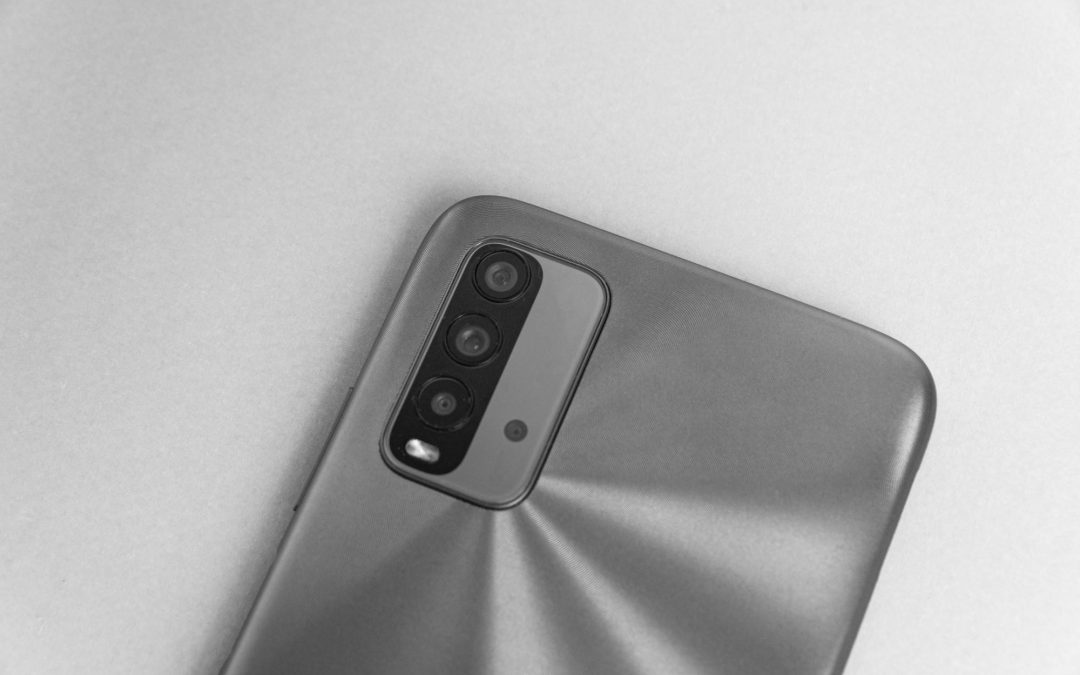
Aby podłączyć kamerę USB do telefonu i realnie zyskać dodatkową jakość obrazu, potrzebujesz wyłącznie dwóch fundamentów: zgodności z USB OTG po stronie telefonu oraz kamery zgodnej ze standardem UVC. W praktyce wystarcza właściwy adapter USB, nadanie uprawnień w Androidzie i uruchomienie aplikacji obsługującej zewnętrzne źródła wideo. Obraz pojawia się zwykle w ciągu 5 do 10 sekund od podłączenia. Część kamer wymaga dodatkowego zasilania przez hub USB. W przypadku iPhone’a takie połączenie jest ograniczone i nie działa tak jak w Androidzie.
Czym jest USB OTG i UVC i dlaczego mają znaczenie?
USB OTG to tryb, w którym telefon pełni rolę hosta i może sterować urządzeniami peryferyjnymi. Dzięki temu urządzenia takie jak kamera są wykrywane przez system operacyjny telefonu. Z perspektywy użytkownika to warunek wstępny do uruchomienia zewnętrznego obrazu bez udziału komputera.
UVC to klasa urządzeń wideo, która pozwala przesyłać obraz bez instalowania dodatkowych sterowników. Jeżeli kamera obsługuje UVC, system i aplikacja są w stanie rozpoznać ją jako źródło sygnału i natychmiast wyświetlić podgląd. Połączenie tych dwóch elementów, czyli OTG po stronie telefonu i UVC po stronie kamery, decyduje o bezproblemowym działaniu.
Po 2015 roku obsługa OTG stała się standardem w zdecydowanej większości urządzeń z Androidem, ale wciąż zależy to od modelu i producenta. W praktyce rynkowym minimum dla płynnej współpracy uznaje się Android 6.0 lub nowszy oraz kamerę zgodną z UVC. Stabilność działania wynika ze zgodności trzech warstw: sprzętu telefonu, standardu kamery i możliwości aplikacji.
Jak sprawdzić zgodność telefonu i przygotować zestaw?
Najpierw potwierdź obsługę OTG w specyfikacji telefonu lub w ustawieniach systemu. Zwróć uwagę na wersję Androida, ponieważ minimalny próg działania tego typu rozwiązań to najczęściej Android 6.0 lub nowszy. Tylko wtedy aplikacje odczytujące strumień UVC uzyskają pełny dostęp do urządzenia.
Do połączenia przygotuj podstawowe elementy: telefon z OTG, kamerę zgodną z UVC, odpowiedni adapter USB do złącza telefonu oraz aplikację, która obsłuży zewnętrzną kamerę. Jeżeli kamera pobiera więcej prądu niż dostarcza telefon, dołącz aktywny hub USB zapewniający dodatkowe zasilanie.
W praktyce wykorzystuje się różne typy kamer, w tym konstrukcje inspekcyjne i makro, które po podłączeniu przez OTG przesyłają obraz bezpośrednio do aplikacji na Androidzie. Ten sam schemat dotyczy urządzeń przeznaczonych do bliskich ujęć i zadań wymagających precyzji obrazu.
Jak krok po kroku podłączyć kamerę USB do telefonu z Androidem?
Cały proces jest nieskomplikowany i sprowadza się do kilku działań:
- Podłącz adapter OTG do telefonu i wepnij do niego kamerę zgodną z UVC.
- Uruchom aplikację przystosowaną do obsługi zewnętrznych urządzeń UVC.
- Gdy system poprosi o dostęp do urządzenia USB, zaakceptuj uprawnienia.
- Poczekaj 5 do 10 sekund na inicjalizację połączenia i pojawienie się podglądu.
- Skonfiguruj parametry w aplikacji i rozpocznij podgląd, nagrywanie wideo lub wykonywanie zdjęć.
Aplikacja odczytuje strumień UVC, wyświetla obraz na żywo i pozwala rejestrować materiał. Jeżeli po podłączeniu nie pojawia się obraz, sprawdź zasilanie kamery i w razie potrzeby użyj huba USB z własnym zasilaczem.
Co zrobić, gdy obraz się nie wyświetla?
Najczęstsze przyczyny braku obrazu to brak OTG w telefonie, brak zgodności kamery z UVC, nieodpowiedni adapter lub niedostateczne zasilanie. Zdarza się też, że system nie nadał uprawnień do urządzenia USB albo wersja Androida jest zbyt niska do stabilnej pracy.
- Zweryfikuj, czy telefon obsługuje OTG i czy system to potwierdza.
- Upewnij się, że kamera wspiera UVC, bez czego aplikacja nie odczyta obrazu.
- Sprawdź zgodność adaptera ze złączem telefonu oraz integralność przewodów.
- Podłącz aktywny hub USB, jeśli kamera pobiera zbyt dużo prądu.
- Uruchom aplikację, nadaj uprawnienia i ponownie zainicjuj połączenie.
Stabilność odczytu wideo zależy od synergii sprzętu telefonu, standardu kamery i wsparcia aplikacyjnego. Dopiero zgodność tych trzech warstw gwarantuje prawidłowy podgląd i rejestrację.
Dlaczego zewnętrzna kamera może dać lepszą jakość obrazu?
Zewnętrzne kamery oferują inne charakterystyki optyczne i konstrukcje przystosowane do zadań, w których wbudowana kamera telefonu bywa ograniczona. Uzyskanie ostrego obrazu z bardzo małej odległości, doświetlenie kadru w trudno dostępnych miejscach czy precyzja detalu to obszary, w których przewaga bywa wyraźna.
W zastosowaniach inspekcyjnych i makro możliwość swobodnego manewrowania kamerą, dostosowania punktu widzenia i pracy w wąskim korytarzu optycznym daje realną poprawę w porównaniu z wbudowaną optyką telefonu. Dodatkowa kontrola nad ujęciem i odseparowanie sensora od korpusu telefonu przekładają się na lepszą czytelność obrazu w trudnych warunkach.
Czy iPhone obsłuży zewnętrzną kamerę USB?
W iPhone’ach wsparcie dla zewnętrznych urządzeń UVC nie jest dostępne w taki sposób jak w Androidzie, nawet w modelach z USB C. Oznacza to, że klasyczna kamera USB nie będzie działać z iPhone’em jako źródło obrazu w trybie UVC. Inaczej wygląda to na iPadach z USB C, gdzie przewidziano obsługę urządzeń klasy UVC.
Jeżeli priorytetem jest użycie zewnętrznej kamery przez USB w prostym trybie UVC, środowisko Android zapewnia obecnie najszerszą kompatybilność. W ekosystemie iOS ograniczenia wynikają z polityki wsparcia urządzeń wideo klasy UVC na iPhone’ach.
Ile to zajmuje i jakie są minimalne wymagania systemowe?
Typowy czas wykrycia kamery po podłączeniu do adaptera, nadaniu uprawnień i uruchomieniu aplikacji wynosi 5 do 10 sekund. Jeżeli po tym czasie nie ma obrazu, najpierw sprawdź zasilanie i zgodność UVC, a następnie ponownie zainicjuj połączenie w aplikacji.
Za rozsądne minimum przyjmuje się Android 6.0 lub nowszy oraz pełną obsługę OTG. W praktyce większość urządzeń wydanych po 2015 roku spełnia te warunki, choć zawsze należy brać pod uwagę różnice między modelami. Kamera musi wspierać UVC, a w przypadku większego poboru prądu warto użyć aktywnego huba USB.
Na czym polega rola aplikacji?
Aplikacja pełni rolę warstwy pośredniej między systemem a kamerą UVC. Przejmuje strumień wideo, prezentuje podgląd na żywo oraz umożliwia zapis zdjęć i nagrywanie wideo. Po podłączeniu urządzenia system prosi o przyznanie uprawnień do akcesorium USB, bez których aplikacja nie uzyska dostępu do sygnału.
W aplikacjach często dostępne są ustawienia wpływające na wygodę pracy i czytelność materiału. Dzięki temu można dopasować parametry do konkretnego zadania inspekcyjnego lub ujęć wymagających wysokiej precyzji odwzorowania detalu.
Podsumowanie
Najprostsza droga do lepszego obrazu z telefonu prowadzi przez USB OTG i UVC. Potrzebny jest telefon z OTG, zgodna kamera UVC, właściwy adapter i aplikacja do odczytu zewnętrznych kamer. Po nadaniu uprawnień obraz pojawia się zwykle w 5 do 10 sekund, a jeśli kamera wymaga więcej energii, pomaga zasilany hub USB. W Androidzie proces jest prosty i powszechnie wspierany, co przekłada się na stabilny podgląd, zdjęcia oraz nagrania. W iPhone’ach klasyczna obsługa UVC nie jest dostępna, a wsparcie tego trybu dotyczy iPadów z USB C.
Zewnętrzna kamera USB może przynieść wyraźną poprawę jakości obrazu w zadaniach inspekcyjnych i makro. Kluczem do sukcesu jest pełna zgodność trzech warstw: sprzętu telefonu, standardu kamery oraz możliwości aplikacji. Gdy te elementy zagrają razem, telefon zyskuje narzędzie, które przewyższa wbudowaną optykę w wąskich i wymagających zastosowaniach.

PowszechnaSamoobrona.pl to wiodący portal edukacyjny o szeroko pojętym bezpieczeństwie. Nasz zespół ekspertów dostarcza sprawdzoną wiedzę z zakresu bezpieczeństwa osobistego, systemów zabezpieczeń, cyberbezpieczeństwa, survivalu oraz zdrowia i sprawności. Kierujemy się zasadą „Chroń siebie. Chroń bliskich. Działaj świadomie.” dostarczając praktyczne rozwiązania i rzetelne informacje dla świadomych odbiorców.