
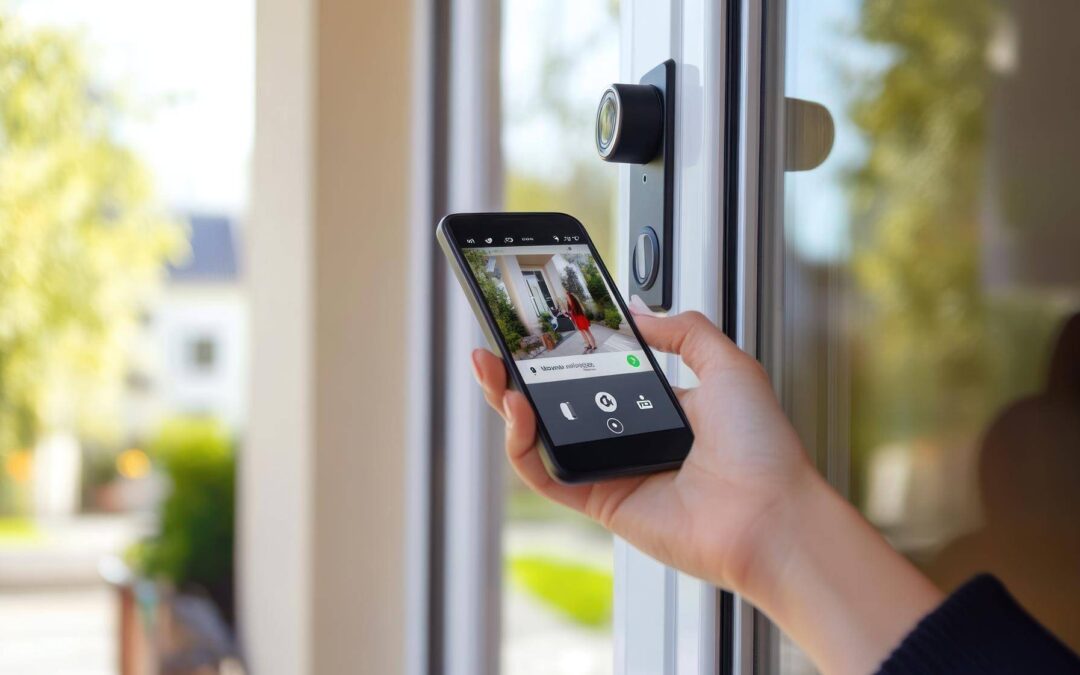
Jak podłączyć kamerę zewnętrzną do telefonu najszybciej zrobisz przez połączenie przez Wi‑Fi, Bluetooth albo przewodowo przez USB/OTG, korzystając z aplikacji producenta lub jednej z aplikacji do obsługi kamer. Najczęściej telefon i kamera muszą być w tej samej sieci, zwykle w paśmie 2,4 GHz, a konfiguracja zamyka się w kilku krokach kreatora w aplikacji [1][2][3][4][5].
Co oznacza podłączyć kamerę zewnętrzną do telefonu?
W praktyce chodzi o uzyskanie podglądu i konfiguracji obrazu z kamery na ekranie smartfona. Mowa zwykle o dwóch grupach urządzeń: o kamerach Wi‑Fi/IP oraz o kamerach USB, które telefon widzi jako zewnętrzne źródło wideo [1][3][4][5].
Podstawowym narzędziem do instalacji i obsługi jest aplikacja producenta lub aplikacja zgodna z danym protokołem, która prowadzi przez dodanie urządzenia, parowanie i podgląd na żywo [1][3][5].
Jakie są dostępne sposoby połączenia?
Połączenie przez Wi‑Fi polega na dołączeniu kamery do domowej sieci i sparowaniu jej z telefonem w aplikacji. Najczęściej wymaga to pasma 2,4 GHz i obecności obu urządzeń w tej samej sieci [1][3][4][5].
Parowanie przez Bluetooth opiera się na uruchomieniu trybu parowania w kamerze i potwierdzeniu połączenia w telefonie. Jeśli urządzenie o to poprosi, stosuje się kod 0000 lub 1234, o ile producent nie określił innego [1][6].
Połączenie przewodowe USB/OTG wymaga, aby smartfon obsługiwał OTG lub tryb hosta USB. W razie różnic złącz potrzebny jest adapter zgodny z portem telefonu, na przykład USB‑C, micro USB lub Lightning [1][2][7].
Jak przygotować telefon i kamerę do konfiguracji?
Najpierw zasil kamerę i upewnij się, że masz zainstalowaną właściwą aplikację. Przy połączeniu sieciowym połącz telefon z domowym Wi‑Fi w paśmie 2,4 GHz, ponieważ wiele kamer nie obsługuje 5 GHz [3][4][5].
W aplikacji wybierz dodanie nowego urządzenia, nadaj wymagane uprawnienia do sieci i podglądu oraz przejdź przez kreator parowania. Po zakończeniu sprawdź podgląd na żywo i podstawowe ustawienia [1][8][3][5].
Jak podłączyć kamerę Wi‑Fi/IP do telefonu krok po kroku?
Po podłączeniu kamery do zasilania zainstaluj i uruchom aplikację, połącz telefon z właściwą siecią Wi‑Fi, a następnie dodaj kamerę przez kreator. Wpisz hasło do sieci, rozpocznij konfigurację i poczekaj na zakończenie skanowania [3][4][5].
W poradnikach wskazuje się, że od chwili podania hasła do Wi‑Fi do zakończenia konfiguracji mija zwykle około 1–2 minut, po czym aplikacja udostępnia obraz na żywo [4]. W zależności od modelu możliwy jest później zarówno lokalny, jak i zdalny dostęp przez internet [3][5].
Po parowaniu sprawdź podgląd, aby potwierdzić poprawność połączenia i działania uprawnień aplikacji do sieci oraz obrazu [1][8][3][5].
Jak podłączyć kamerę przez USB/OTG?
Zweryfikuj wsparcie telefonu dla OTG lub trybu hosta USB i przygotuj właściwy adapter zgodny ze złączem telefonu. Po fizycznym podłączeniu kamery system powinien wykryć urządzenie, a aplikacja przejmie obsługę strumienia [1][2][7].
Uruchom aplikację przeznaczoną do zewnętrznych kamer USB i udziel wymaganych zezwoleń na dostęp do urządzenia oraz podglądu. W razie potrzeby wskaż zewnętrzną kamerę jako aktywne źródło obrazu w ustawieniach aplikacji [8][9].
Jak sparować kamerę przez Bluetooth?
Włącz Bluetooth w telefonie i kamerze, uruchom tryb parowania w kamerze i wybierz urządzenie z listy w telefonie. Jeśli pojawi się prośba o kod, najczęściej stosuje się 0000 lub 1234, chyba że producent podał inny kod parujący [1][6].
Po akceptacji sparowania otwórz aplikację i dodaj urządzenie, aby uzyskać podgląd. W praktyce proces sprowadza się do aktywacji funkcji, parowania i weryfikacji obrazu na żywo [1][6].
Na czym polega konfiguracja sieciowa i uprawnienia aplikacji?
Konfiguracja sieciowa to dołączenie kamery do routera, wpisanie hasła do Wi‑Fi i wybór właściwego pasma. Przy połączeniach lokalnych telefon i kamera powinny być w tej samej sieci, co ułatwia wykrycie urządzenia i stabilny podgląd [3][4][5][9].
Aplikacja musi dostać uprawnienia do sieci i strumienia wideo. Część aplikacji oferuje także zdalny dostęp poza domową siecią, jeśli kamera i oprogramowanie to wspierają [1][2][3][5].
Ile czasu zajmuje pierwsza konfiguracja i od czego zależy?
Samo wyszukiwanie i dodanie kamery Wi‑Fi po wpisaniu hasła zajmuje zwykle około 1–2 minut. Całkowity czas zależy jednak od kompatybilności telefonu i kamery, wsparcia protokołów w systemie oraz poprawnego działania trybu OTG przy połączeniach przewodowych [4][1][2][7].
Które aplikacje służą do dodawania i podglądu obrazu?
W materiałach instruktażowych wskazywane są rozwiązania do instalacji i podglądu, w tym ICSee, XMeye, DMSS, ConfigTool, SADP, USB Camera, EpocCam, iVCam oraz DroidCam. Oprogramowanie tego typu prowadzi przez dodanie urządzenia, konfigurację sieci i wybór źródła obrazu [8][4][10][9].
Dlaczego telefon i kamera muszą być w tej samej sieci?
To ułatwia inicjalne wykrycie i parowanie, szczególnie w pasmie 2,4 GHz, które jest najczęściej obsługiwane przez domowe kamery. Po zakończeniu konfiguracji część rozwiązań udostępnia także zdalny dostęp przez internet [3][4][5][9].
Co jest niezbędne, aby połączenie działało stabilnie?
Kluczowe elementy to sprawna kamera, smartfon, właściwa aplikacja, stałe zasilanie, poprawnie skonfigurowana sieć Wi‑Fi lub pewne połączenie USB/OTG oraz przyznane uprawnienia aplikacji. O stabilności decyduje też kompatybilność sprzętowa i wsparcie odpowiednich trybów pracy w systemie [1][2][3][5].
Jak wybrać źródło wideo w aplikacji?
W ustawieniach aplikacji do podglądu lub rozmów należy wskazać właściwe urządzenie jako aktywne źródło obrazu. Samo fizyczne podłączenie nie wystarczy, jeśli oprogramowanie nie przełączy się na zewnętrzną kamerę [1][9].
Podsumowanie
Aby podłączyć kamerę zewnętrzną do telefonu, wybierz jedno z trzech połączeń: Wi‑Fi, Bluetooth lub USB/OTG. Zapewnij zasilanie, zainstaluj właściwą aplikację, dodaj urządzenie przez kreator i potwierdź podgląd na żywo. W sieciowych instalacjach pamiętaj o tym samym Wi‑Fi i najczęściej paśmie 2,4 GHz, a w przewodowych o wsparciu OTG i zgodnych adapterach [1][2][3][4][7][5].
Źródła
- https://www.internetstandard.pl/podlaczanie-zewnetrznej-kamery-do-telefonu-poradnik-krok-po-kroku/
- https://rossmman.pl/podlaczanie-zewnetrznej-kamery-do-smartfona-poradnik/
- https://mediamarkt.pl/pl/content/technologie/podlaczenie-kamery-do-telefonu
- https://polandithub.pl/jak-podlaczyc-kamere-zewnetrzna-wifi-do-telefonu-telewizora-laptopa-pradu/
- https://www.kentfaith.com.pl/blog/article_kamera-zewn%C4%99trzna-ip-bezprzewodowa-wifi-jak-pod%C5%82%C4%85czy%C4%87_485
- https://codziennyekspert.pl/jak-polaczyc-kamere-z-telefonem/
- https://pl.androidguias.com/jak-pod%C5%82%C4%85czy%C4%87-kamer%C4%99-internetow%C4%85-usb-do-telefonu-z-systemem-Android%3F/
- https://www.youtube.com/watch?v=jDFRgMSL54o
- https://www.komputronik.pl/informacje/telefon-jako-kamera-internetowa-do-komputera/
- https://polandithub.pl/jak-podlaczyc-kamere-do-telefonu-wifi-telewizora-komputera-laptopa/

PowszechnaSamoobrona.pl to wiodący portal edukacyjny o szeroko pojętym bezpieczeństwie. Nasz zespół ekspertów dostarcza sprawdzoną wiedzę z zakresu bezpieczeństwa osobistego, systemów zabezpieczeń, cyberbezpieczeństwa, survivalu oraz zdrowia i sprawności. Kierujemy się zasadą „Chroń siebie. Chroń bliskich. Działaj świadomie.” dostarczając praktyczne rozwiązania i rzetelne informacje dla świadomych odbiorców.