
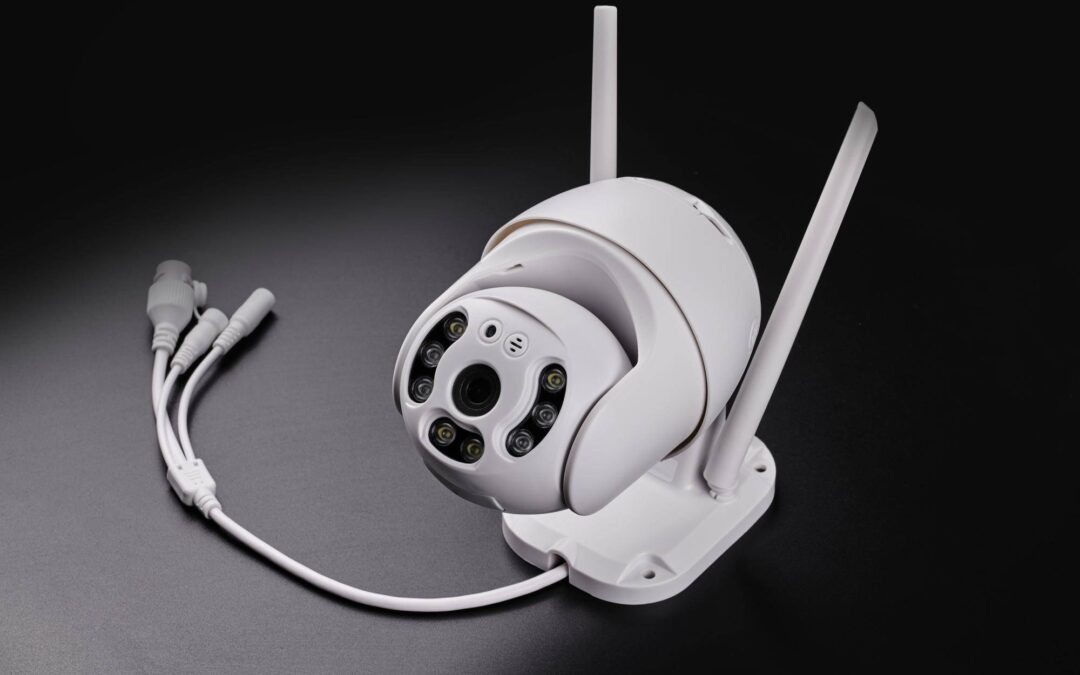
Jak podłączyć kamery IP w domu w najkrótszej wersji: wybierz architekturę przewodową lub Wi‑Fi, połącz fizycznie kamerę z routerem, switchem albo NVR, ustaw adres IP z maską i bramą, natychmiast zmień domyślne hasła, dodaj urządzenie w aplikacji lub rejestratorze i włącz zdalny dostęp przez P2P z kodem QR [2][3][4][5][1][9].
Czym jest kamera IP i jak działa w domowej sieci?
Kamera IP to sieciowe urządzenie wideo, które łączy się z domową infrastrukturą przez Ethernet lub Wi‑Fi, a pracować może samodzielnie, z rejestratorem NVR albo z aplikacją producenta [2][4][9].
Najprostszy schemat domowy wygląda następująco: kamera IP do routera lub switcha, następnie podgląd przez aplikację lub dodanie do NVR [2][3][4].
Jak wybrać architekturę systemu przed podłączeniem?
Na początku zdecyduj czy budujesz instalację przewodową, bezprzewodową Wi‑Fi, zestaw z NVR, czy samodzielną pracę w aplikacji producenta [2][4][9].
Wersja przewodowa jest zwykle stabilniejsza od Wi‑Fi, zapewnia mniejsze opóźnienia i mniej kłopotów z zasięgiem, dlatego do monitoringu domowego rekomenduje się kabel tam, gdzie to możliwe [4].
Jeśli wybierzesz okablowanie, rozważ PoE, które dostarcza zasilanie i transmisję jednym przewodem sieciowym, co upraszcza montaż i ogranicza liczbę kabli [1][3][5].
Zapewnij niezbędne elementy systemu, czyli zasilanie, okablowanie sieciowe, ewentualnie dysk twardy w NVR oraz urządzenie do podglądu takie jak komputer, monitor lub smartfon [1][3][9].
W materiałach poradnikowych nie ma spójnych statystyk na temat liczby kamer domowych, kosztów czy udziału rozwiązań PoE i Wi‑Fi, dlatego przy planowaniu przyjmuj parametry z własnej sieci i wymagań obiektu [1][2][3][4][5][9].
Jak podłączyć kamerę IP przewodowo krok po kroku?
Wykonaj poprawne połączenie fizyczne. Podepnij przewód UTP RJ45 do kamery i do routera, switcha lub bezpośrednio do NVR w instalacjach przewodowych [2][3][9].
W systemach z PoE zasilanie i dane idą jednym kablem. Wystarczy wpiąć przewód w port PoE zgodny z zastosowanym zasilaniem, co upraszcza montaż i ogranicza okablowanie [1][3][5].
Skonfiguruj podstawową adresację sieciową. Sprawdź lub nadaj adres IP, maskę podsieci i bramę domyślną. Dla przejrzystości zarządzania często stosuje się stały adres IP [3][5].
Po podłączeniu wyszukaj urządzenie w oprogramowaniu producenta, zaloguj się do panelu przez przeglądarkę i przejdź kreator pierwszej konfiguracji, aby zakończyć inicjalne ustawienia [2][4][5].
Natychmiast po uruchomieniu zmień wszystkie domyślne hasła zarówno w kamerze, jak i w rejestratorze. To podstawowy krok bezpieczeństwa wskazywany w instrukcjach [1][2].
Jak skonfigurować kamerę IP przez Wi‑Fi?
Zaloguj się do panelu administracyjnego kamery w przeglądarce lub aplikacji i wpisz parametry sieci bezprzewodowej, czyli SSID i hasło do Wi‑Fi [2][5].
Po nawiązaniu łączności dokończ konfigurację w kreatorze producenta, a następnie sprawdź stabilność transmisji. Pamiętaj, że rozwiązanie przewodowe jest z natury bardziej stabilne, co ma znaczenie przy ciągłym zapisie wideo [4].
Zmień domyślne hasła zaraz po pierwszym logowaniu i odnotuj finalny adres IP kamery w sieci lokalnej, aby mieć do niej pewny dostęp administracyjny [1][2][5].
Jak dodać kamerę do rejestratora NVR?
Zachowaj właściwą kolejność. Najpierw zamontuj dysk w NVR, następnie podłącz kamery i połącz NVR z domowym routerem [1].
Dodaj kamery automatycznie poprzez wyszukiwanie w sieci lub ręcznie, podając statyczny adres IP z odpowiednimi parametrami sieciowymi. Obie metody są wspierane w typowych rejestratorach [1][5].
Sprawdź zgodność adresacji. Kamera i NVR muszą znajdować się w tej samej podsieci i mieć poprawnie ustawioną maskę oraz bramę domyślną, aby rejestrator mógł nimi zarządzać [3][5].
Jak włączyć zdalny podgląd i dostęp z telefonu?
Aktywuj usługę P2P lub Cloud w kamerze albo w NVR, a następnie sparuj urządzenie z aplikacją mobilną producenta poprzez skanowanie kodu QR [1][4][5].
Załóż konto w aplikacji, zaloguj się i włącz funkcję zdalnego dostępu zgodnie z instrukcją producenta. To standardowa procedura w popularnych rozwiązaniach [1][4][5].
Do zdalnego podglądu potrzebujesz urządzenia końcowego z dostępem do internetu, czyli smartfona, komputera lub monitora podłączonego do NVR [1][4][5].
Jakie ustawienia sieci i bezpieczeństwa są kluczowe?
Podstawą jest poprawna konfiguracja sieci. Ustal docelowy adres IP, maskę podsieci i bramę domyślną, a w instalacjach wymagających stałej identyfikacji przypisz statyczny adres kamerom i rejestratorowi [3][5].
W kontekście bezpieczeństwa natychmiast zmień domyślne hasła, aktualizuj oprogramowanie sprzętowe i ograniczaj dostęp do panelu administracyjnego. To punkty akcentowane w poradnikach jako niezbędne praktyki podstawowe [1][2][5].
Po pierwszym uruchomieniu przejdź przez kreator konfiguracji w panelu webowym, aby upewnić się, że włączone są wyłącznie potrzebne funkcje oraz że dostęp zdalny działa zgodnie z zasadami wynikającymi z ustawień prywatności [2][4][5].
Co jeszcze warto wiedzieć przed montażem?
Poza okablowaniem i zasilaniem zadbaj o kompatybilność elementów oraz o obecność dysku w NVR, jeśli planujesz zapis archiwalny [1][3][9].
W materiałach dostępne są demonstracje instalacji wielokamerowych w oparciu o PoE oraz materiały wideo producentów i dystrybutorów, które ilustrują konfigurację i parowanie urządzeń w praktyce [6][7][8].
W konfiguracji powtarzają się mierzalne parametry takie jak adres IP, maska podsieci, brama domyślna, SSID, hasło Wi‑Fi oraz identyfikacja urządzeń poprzez kod QR [2][3][5].
W publikacjach poradnikowych nie przedstawiono jednolitych danych statystycznych dotyczących skali zastosowań domowych czy podziału między rozwiązania przewodowe i bezprzewodowe, dlatego decyzje projektowe warto oprzeć na realnych warunkach obiektu i wymaganiach funkcjonalnych [1][2][3][4][5][9].
Najczęstsze błędy i jak ich uniknąć?
- Niezmiana domyślnych haseł po pierwszym starcie. Rozwiązanie: natychmiastowa zmiana po instalacji i przed włączeniem zdalnego dostępu [1][2].
- Nieprawidłowa adresacja sieciowa. Rozwiązanie: weryfikacja adresu IP, maski i bramy oraz ewentualne przypisanie statycznych adresów dla przejrzystości zarządzania [3][5].
- Oparcie całości na Wi‑Fi w miejscach o słabym zasięgu. Rozwiązanie: preferencja dla okablowania oraz PoE tam, gdzie stabilność jest krytyczna [4][1][3].
- Brak aktywacji P2P i parowania z aplikacją. Rozwiązanie: włączenie usługi P2P Cloud i skanowanie kodu QR zgodnie z instrukcją producenta [1][4][5].
- Niepoprawna kolejność działań przy NVR. Rozwiązanie: montaż dysku, podłączenie kamer, połączenie NVR z routerem, dodanie kamer i test zapisu [1].
- Pominięcie kreatora i narzędzi wyszukiwania. Rozwiązanie: użycie oprogramowania producenta do wykrywania urządzeń oraz konfiguracji przez panel webowy [2][4][5].
Podsumowanie
Aby skutecznie podłączyć kamery IP w domu, wybierz stabilną architekturę, wykonaj właściwe połączenia przewodowe lub skonfiguruj Wi‑Fi, ustaw komplet parametrów sieciowych, zmień domyślne hasła, dodaj urządzenia do NVR lub aplikacji i włącz zdalny dostęp przez P2P z kodem QR [2][3][4][5][1]. Utrzymuj porządek adresacji i aktualizacje firmware, a do rejestratora dodawaj urządzenia w poprawnej kolejności z zamontowanym dyskiem [1][3][5]. W razie wątpliwości skorzystaj z narzędzi producenta do wyszukiwania i kreatorów pierwszej konfiguracji [2][4][5][9].
Źródła:
- https://ctr.pl/artykuly/monitoring-ip-krok-po-kroku-jak-samodzielnie-zainstalowac-kamery-w-domu-i-firmie
- https://polpatron.pl/pl/aktualnosci/konfiguracja-kamery-ip-krok-po-kroku-tak-podlaczysz-kamere/
- https://zabezpieczeniapoznan.pl/jak-podlaczyc-kamere-ip-n-39.html
- https://www.netia.pl/pl/blog/jak-polaczyc-sie-z-kamera-ip-przez-internet
- https://www.eltrox.pl/b/aktualnosci/konfiguracja-kamery-ip-jak-to-zrobic
- https://www.youtube.com/watch?v=fZ_ZLBZtES8
- https://www.youtube.com/watch?v=aVrbCbWVCUk
- https://www.youtube.com/watch?v=rwdCBdIEOJY
- https://www.mediaexpert.pl/poradniki/komputery-i-tablety/jak-podlaczyc-kamere-ip
PowszechnaSamoobrona.pl to wiodący portal edukacyjny o szeroko pojętym bezpieczeństwie. Nasz zespół ekspertów dostarcza sprawdzoną wiedzę z zakresu bezpieczeństwa osobistego, systemów zabezpieczeń, cyberbezpieczeństwa, survivalu oraz zdrowia i sprawności. Kierujemy się zasadą „Chroń siebie. Chroń bliskich. Działaj świadomie.” dostarczając praktyczne rozwiązania i rzetelne informacje dla świadomych odbiorców.