
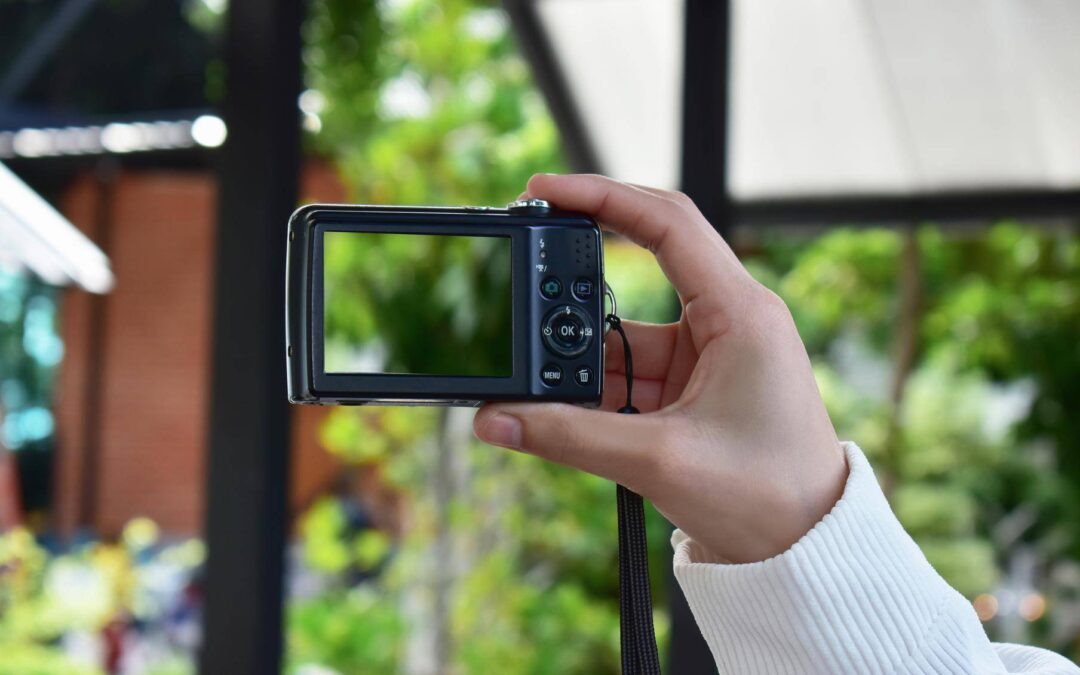
Jak podłączyć kamerę do telefonu w praktyce sprowadza się do dwóch spraw. Po pierwsze możesz sparować kamerę IP Wi‑Fi z aplikacją w smartfonie i mieć zdalny podgląd. Po drugie możesz użyć telefonu jako kamery internetowej do komputera i aplikacji wideokonferencyjnych. Oba scenariusze wymagają właściwej aplikacji i prawidłowego połączenia sieciowego, najczęściej przez Wi‑Fi lub USB [1][2][3].
Co jest potrzebne do połączenia kamery z telefonem?
W obu podejściach kluczowe są te same kategorie elementów. Potrzebna jest kamera IP lub smartfon jako źródło obrazu, telefon do obsługi, aplikacja mobilna, router i sieć Wi‑Fi, konto użytkownika w aplikacji oraz zasilanie. W trybie kamery internetowej dochodzi komputer i ewentualnie przewód USB [1][2][3].
W przypadku kamery sieciowej wymagane jest oprogramowanie producenta lub panel administracyjny kamery. W przypadku funkcji webcam potrzebna jest ta sama lub kompatybilna aplikacja na telefonie i komputerze, a połączenie realizuje się przez Wi‑Fi, USB lub wspólną usługę konta danej aplikacji [1][2][3][7].
Jak podłączyć kamerę IP Wi‑Fi do telefonu?
Kamera Wi‑Fi IP łączy się z domową siecią i jest obsługiwana z poziomu aplikacji producenta. Po sparowaniu można sterować i podglądać obraz zdalnie, pod warunkiem stałego dostępu urządzenia do internetu [1].
Pobierz aplikację producenta ze sklepu mobilnego lub przez kod QR z opakowania czy instrukcji. To zwykle pierwszy krok niezbędny do rejestracji i konfiguracji urządzenia w koncie użytkownika [1][5].
Upewnij się, że telefon i kamera są w tej samej sieci Wi‑Fi podczas pierwszej konfiguracji. Wiele urządzeń IoT wymaga pasma 2,4 GHz, a próba parowania w 5 GHz potrafi kończyć się niepowodzeniem [1][6].
Rozpocznij parowanie w aplikacji. Wprowadź hasło do domowej sieci, zachowaj niewielką odległość od routera, ponieważ słaby zasięg może przerwać proces konfiguracji [1][6].
Po zakończeniu parowania sprawdź podgląd i funkcje sterowania. Dostęp zdalny zadziała również poza domem, jeśli kamera ma stabilne połączenie z internetem i jest przypisana do Twojego konta w aplikacji [1].
W razie potrzeby skorzystaj z panelu administracyjnego po wpisaniu adresu IP kamery, aby zmienić ustawienia sieciowe i przypisać urządzeniu odpowiedni adres. Taki tryb konfiguracji jest opisywany w materiałach technicznych i poradnikach wideo [1][4].
W zaleceniach sieciowych pojawia się wybór standardu 802.11ac przy łączeniu z routerem, co może poprawić stabilność połączenia w kompatybilnym środowisku [1].
Jak użyć telefonu jako kamery internetowej do komputera?
Telefon może pełnić rolę kamery internetowej po zainstalowaniu aplikacji na telefonie i komputerze. Stosuje się rozwiązania typu DroidCam, EpocCam lub iVCam, które integrują się z systemem i programami do wideorozmów [2][3][7].
Zainstaluj tę samą lub kompatybilną aplikację po obu stronach, nadaj wymagane uprawnienia i połącz urządzenia przez Wi‑Fi, przewód USB lub w ramach tej samej usługi konta danego producenta oprogramowania [2][3][7].
Wybierz telefon jako źródło obrazu w programach do spotkań online. Popularne platformy wykrywają zainstalowany sterownik wirtualnej kamery i pozwalają przełączyć wejście w ustawieniach wideo [2][3].
Dla wygody ustaw smartfon na statywie. Stabilne mocowanie poprawia ergonomię pracy i jakość odbioru obrazu w trakcie rozmów [2][3].
W wystarczającej liczbie przypadków do pracy wystarczą trzy elementy. Smartfon, odpowiednie oprogramowanie i opcjonalny przewód USB stanowią kompletny zestaw do wideokonferencji bez klasycznej kamery [3].
Dlaczego telefon i kamera muszą być w tej samej sieci Wi‑Fi?
W wielu instrukcjach pierwszy etap konfiguracji wymaga jednej sieci lokalnej, ponieważ aplikacja musi odnaleźć kamerę i przypisać ją do konta użytkownika. Najczęściej dotyczy to pasma 2,4 GHz, które bywa jedynym obsługiwanym przez urządzenia IoT. Zastosowanie pasma 5 GHz w tym kroku często powoduje niepowodzenie parowania [1][6].
Po udanym parowaniu możliwy jest zdalny dostęp spoza domu, ale wyłącznie wtedy, gdy kamera ma aktywne połączenie z internetem. W takiej konfiguracji smartfon komunikuje się z chmurą producenta lub bezpośrednio z urządzeniem zgodnie z logiką aplikacji [1].
Na czym polega parowanie i zdalny podgląd?
Parowanie to przypisanie kamery do aplikacji i konta użytkownika. W praktyce sprowadza się do logowania w aplikacji, wykrycia urządzenia w sieci lokalnej, podania danych do Wi‑Fi i zapisania konfiguracji w pamięci kamery [1][5].
W wielu materiałach przewidziano skanowanie kodu QR z opakowania lub instrukcji. Taki kod aktywuje właściwy model i ułatwia bezbłędne dodanie go do konta w aplikacji mobilnej [1][5].
Zdalny podgląd działa po stronie chmury lub bezpośredniego połączenia, ale w każdym wariancie wymaga, aby kamera była stale online. Brak łączności uniemożliwi dostęp do strumienia wideo poza siecią lokalną [1].
Jak poprawić jakość i stabilność połączenia?
Umieść kamerę lub telefon w zasięgu stabilnego sygnału Wi‑Fi, szczególnie w fazie parowania. Bliskość routera ogranicza ryzyko przerwania konfiguracji i przyspiesza inicjalizację urządzenia [6].
Dopilnuj, aby konfiguracja odbywała się w paśmie 2,4 GHz, które jest wymagane przez wiele kamer i akcesoriów IoT. Unikniesz w ten sposób błędów logowania do sieci i pętli łączenia [1][6].
Przy pracy telefonu jako kamery internetowej rozważ połączenie przewodowe USB. Taki wariant zwykle ogranicza opóźnienia i stabilizuje transfer, co bywa rekomendowane przez twórców aplikacji webcam [2][3][7].
Jakość obrazu zależy od możliwości aparatu w telefonie, stabilności sieci i sposobu ustawienia urządzenia. Montaż na statywie i właściwa konfiguracja aplikacji przekładają się na bardziej spójny obraz w trakcie wideorozmów [2][3].
Gdzie wykorzystasz kamerę z telefonem na co dzień?
Najczęstsze zastosowania obejmują monitoring przestrzeni domowej z podglądem na smartfonie oraz komunikację w ramach wideorozmów i spotkań online. Do tego dochodzi transmisja obrazu w serwisach streamingowych oraz ponowne wykorzystanie starszego telefonu jako ekonomicznej alternatywy dla zewnętrznej kamery [1][2][3][7].
Co zapamiętać, aby szybko podłączyć kamerę do telefonu?
W scenariuszu z kamerą IP pobierz aplikację producenta, przygotuj sieć 2,4 GHz i sparuj urządzenia w jednej sieci, najlepiej blisko routera. Po udanym parowaniu uzyskasz zdalny podgląd z dowolnego miejsca z dostępem do internetu [1][5][6].
W scenariuszu z funkcją webcam zainstaluj to samo oprogramowanie na telefonie i komputerze, nadaj uprawnienia, połącz przez Wi‑Fi lub USB i wybierz telefon jako źródło obrazu w aplikacji do spotkań. Taki układ opiera się na trzech elementach i pozwala działać bez klasycznej kamery [2][3][7].
Podsumowanie: jak najsprawniej podłączyć kamerę do telefonu?
Aby podłączyć kamerę do telefonu w trybie IP, skorzystaj z aplikacji producenta, sieci 2,4 GHz i procedury parowania. Dla trybu webcam zastosuj aplikację po obu stronach i połącz telefon z komputerem przez Wi‑Fi lub USB. Przestrzeganie zasad dotyczących wspólnej sieci, właściwego pasma i stabilnego zasięgu gwarantuje skuteczną konfigurację oraz niezawodny podgląd w codziennych sytuacjach [1][2][3][6][7].
Źródła:
- [1] https://mediamarkt.pl/pl/content/technologie/podlaczenie-kamery-do-telefonu
- [2] https://www.mediaexpert.pl/poradniki/smartfony-i-telefony/jak-uzywac-smartfonu-jako-kamery-internetowej
- [3] https://www.komputronik.pl/informacje/telefon-jako-kamera-internetowa-do-komputera/
- [4] https://www.youtube.com/watch?v=iKSJOOchpCo
- [5] https://polandithub.pl/jak-podlaczyc-kamere-internetowa-do-telefonu-komputera/
- [6] https://www.youtube.com/watch?v=7w_7GeG9kM8
- [7] https://achilles.tu.kielce.pl/portal/Members/332bd2d158a24964b2b98a7fc2879842/ogloszenia/instrukcja-uzycia-kamery-telefonu-jako-pc-webcam.pdf/view
PowszechnaSamoobrona.pl to wiodący portal edukacyjny o szeroko pojętym bezpieczeństwie. Nasz zespół ekspertów dostarcza sprawdzoną wiedzę z zakresu bezpieczeństwa osobistego, systemów zabezpieczeń, cyberbezpieczeństwa, survivalu oraz zdrowia i sprawności. Kierujemy się zasadą „Chroń siebie. Chroń bliskich. Działaj świadomie.” dostarczając praktyczne rozwiązania i rzetelne informacje dla świadomych odbiorców.