
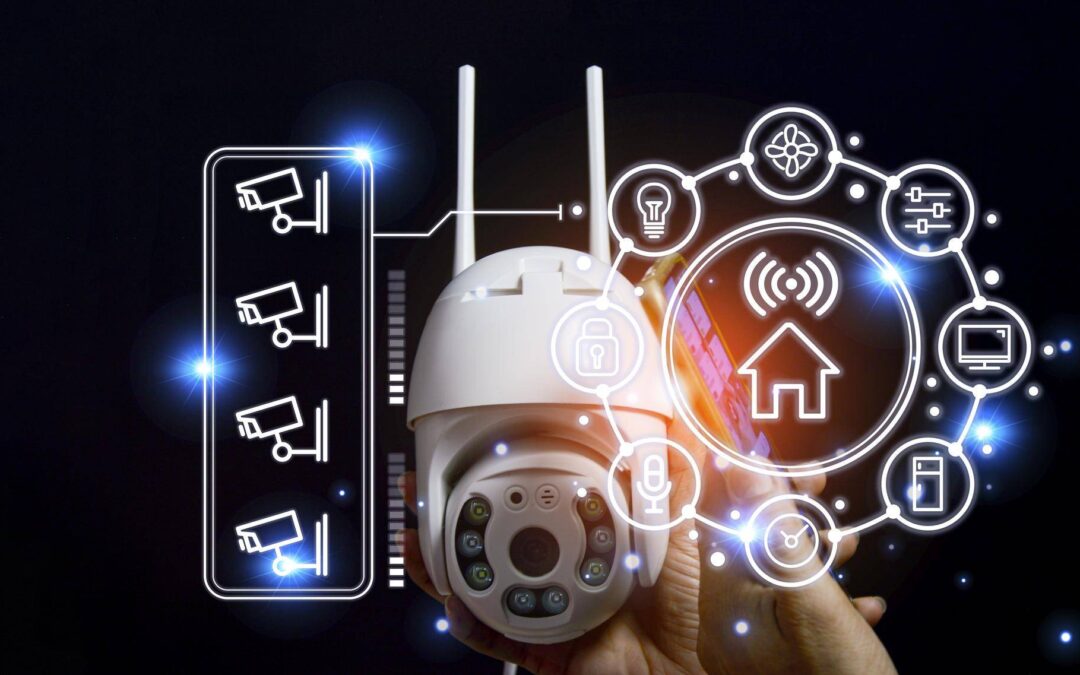
Jak uruchomić kamerę Wi‑Fi w domowej sieci? Najszybciej: podłącz zasilanie, w aplikacji producenta dodaj urządzenie, wybierz właściwe pasmo 2,4 GHz, wskaż SSID i hasło, zapisz oraz sprawdź podgląd lokalny i zdalny po połączeniu z internetem [3][4][2][7][9]. Jeśli model wymaga, użyj kodu QR lub krótkiej konfiguracji przewodowej przed przełączeniem na Wi‑Fi [9][4][7].
Czym jest kamera Wi‑Fi/IP i jak działa?
Kamera Wi‑Fi/IP to sieciowe urządzenie monitoringu, które przekazuje obraz przez lokalną sieć, a nie przez klasyczny przewód do monitora [3][4]. Uruchomienie odbywa się przez aplikację producenta, przeglądarkę WWW lub bezpośrednio przez router, po wcześniejszym zasileniu i sparowaniu z siecią [3][4][9].
Po pierwszym włączeniu kamera jest wykrywana przez aplikację albo panel WWW, po czym łączy się z wybraną siecią bezprzewodową i zapisuje konfigurację, aby utrzymać stały dostęp do transmisji wideo [3][4][7]. Dla zdalnego podglądu często stosowany jest mechanizm P2P, który upraszcza połączenie przez usługę producenta bez ręcznego przekierowywania portów [7].
Jak przygotować domową sieć do uruchomienia kamery?
Podstawowy warunek to zgodność z pasmem 2,4 GHz. Wiele kamer nie działa poprawnie w 5 GHz, dlatego na czas konfiguracji upewnij się, że telefon i kamera korzystają z tej samej sieci w paśmie 2,4 GHz [2][3][5]. Jeśli router nadaje tylko w 5 GHz, sparowanie może się nie udać [2][3][5].
Przygotuj nazwę sieci SSID oraz hasło, ponieważ będą potrzebne podczas wprowadzania danych w aplikacji lub panelu WWW [4][7]. Warto zweryfikować, czy router Wi‑Fi działa stabilnie oraz czy w sieci nie ma konfliktów adresów IP, co bywa częstą przyczyną problemów z wykrywaniem urządzeń [4][7][8].
Niektórzy producenci pozwalają dobrać standard pracy interfejsu bezprzewodowego w ustawieniach kamery. W przypadku zgodnych modeli wybór odpowiedniego standardu, na przykład 802.11ac, może przyspieszyć transmisję wideo, o ile kamera i router to wspierają [3].
Jeśli sieć ma rygorystyczne reguły lub gęstą zabudowę radiową, rozważ wstępne połączenie przewodowe z routerem albo rejestratorem, a następnie przełącz na Wi‑Fi po wprowadzeniu danych sieciowych [2][4][7].
Jak uruchomić kamerę Wi‑Fi krok po kroku?
- Podłącz kamerę do zasilania i odczekaj do pełnego uruchomienia, aby była widoczna dla aplikacji lub panelu WWW [3][9].
- Uruchom aplikację producenta lub otwórz panel WWW. Wybierz dodanie nowego urządzenia przyciskiem plus albo skanowaniem kodu QR, jeśli jest wymagany [9][3].
- Upewnij się, że telefon jest połączony z domową siecią Wi‑Fi w paśmie 2,4 GHz, aby aplikacja mogła przesłać kamerze właściwe dane [2][3][5].
- Wybierz SSID, wpisz hasło do sieci i zapisz ustawienia. To standardowy zestaw danych, który kamera zapisze, aby połączyć się z routerem [4][7].
- Poczekaj na test połączenia i widok obrazu podglądu w aplikacji. Po poprawnym sparowaniu urządzenie będzie dostępne lokalnie, a zdalny dostęp zadziała przy aktywnym internecie [3][6][7].
- W razie potrzeby wykonaj wstępną konfigurację przewodową przez LAN, a następnie przełącz na Wi‑Fi w ustawieniach kamery i przypisz do domowej sieci [2][4][7].
W wielu instrukcjach producentów i poradnikach typowy proces obejmuje 5 do 6 kroków, od zasilenia po test podglądu, co upraszcza pierwsze uruchomienie kamery Wi‑Fi [3][9]. W części modeli wymagany jest reset fabryczny, po którym kamera tworzy własny hotspot, a telefon łączy się z nim, aby przekazać dane sieci domowej [1][2].
Na czym polega parowanie przez QR i P2P?
Parowanie przez QR to skrócona ścieżka konfiguracji. Aplikacja prosi o zeskanowanie kodu z kamery lub z ekranu telefonu, po czym automatycznie przeprowadza użytkownika przez nadanie SSID i hasła oraz zapis konfiguracji [9][3]. Dzięki temu ogranicza się liczbę ręcznych kroków i minimalizuje błędy przy wpisywaniu danych [9].
P2P oznacza wykorzystanie usługi producenta do zestawiania zdalnego połączenia bez złożonych ustawień routera. Po pierwszym dodaniu urządzenia w aplikacji podgląd z telefonu działa przez internet, o ile kamera ma stałe łącze do sieci [7][3].
Kiedy warto użyć konfiguracji przewodowej lub hybrydowej?
Jeśli środowisko radiowe jest zakłócone albo urządzenie nie przyjmuje danych Wi‑Fi, najpewniejszą metodą bywa start przez kabel LAN. Kamera pojawi się wtedy w sieci jako urządzenie przewodowe, co ułatwia wstępne logowanie i wprowadzenie docelowych parametrów Wi‑Fi [2][4].
Po przypisaniu sieci bezprzewodowej w panelu administracyjnym można przełączyć kamerę na Wi‑Fi i odpiąć przewód. Takie podejście zmniejsza ryzyko niepowodzenia pierwszego parowania i jest zalecane w wielu poradnikach technicznych [2][4][7].
Jak ustawić statyczny adres IP i dlaczego warto?
Ustawienie statycznego adresu IP dla kamery w sieci lokalnej ogranicza problemy po restarcie routera lub samego urządzenia. Zmniejsza to ryzyko zmiany adresu przez DHCP i utraty dostępu administracyjnego [4][7].
Statyczny IP ułatwia późniejszą diagnostykę i integrację z innymi systemami. Rekomendacje nadania stałego adresu pojawiają się w instrukcjach oraz poradnikach serwisowych jako element dobrych praktyk [4][7].
Jak sprawdzić podgląd lokalny i zdalny?
Po poprawnym sparowaniu obraz jest dostępny w aplikacji na telefonie w tej samej sieci lokalnej. Zdalny podgląd działa, gdy kamera ma łączność z internetem oraz kiedy aktywna jest usługa producenta, najczęściej w modelu P2P [3][6][7].
Coraz powszechniejsza jest konfiguracja mobilna z poziomu aplikacji, proste parowanie QR, obsługa P2P i integracja z telefonem oraz komputerem. W niektórych procedurach znaczenie ma także dobór standardu sieci bezprzewodowej w ustawieniach urządzenia, jeśli producent to przewidział [3][5][9].
Jak rozwiązać najczęstsze problemy z uruchomieniem?
- Brak połączenia z powodu niezgodnego pasma. Przełącz się na 2,4 GHz i upewnij się, że telefon i kamera są w tej samej sieci [2][3][5].
- Błędne hasło albo SSID. Zweryfikuj nazwę sieci i hasło w aplikacji lub panelu WWW i zapisz ponownie konfigurację [4][7].
- Konflikty adresacji w sieci. Sprawdź ustawienia DHCP, rozważ nadanie statycznego IP, co stabilizuje dostęp administracyjny [4][7][8].
- Nieudane parowanie w aplikacji. Wykonaj reset do ustawień fabrycznych, połącz się z hotspotem kamery i przekaż dane sieci domowej według instrukcji [1][2].
- Problemy z widocznością zdalną. Upewnij się, że kamera ma dostęp do internetu i że usługa P2P producenta jest aktywna w aplikacji [3][6][7].
Co dalej po uruchomieniu?
Po udanym starcie warto utrzymać prostą i przewidywalną konfigurację. Aktualny kierunek rozwoju to konfiguracja mobilna z aplikacji, szybkie parowanie QR, P2P oraz łatwa integracja z urządzeniami mobilnymi i komputerami, co upraszcza codzienny podgląd i administrację [3][5][9].
Zachowaj notatkę z SSID, hasłem do sieci i adresem IP kamery. Te elementy są kluczowe przy dalszej obsłudze oraz podczas ewentualnych zmian w routerze lub po aktualizacjach oprogramowania [4][7].
Źródła:
- [1] https://www.youtube.com/watch?v=xG3rdCkZ_Es
- [2] https://www.youtube.com/watch?v=iKSJOOchpCo
- [3] https://mediamarkt.pl/pl/content/technologie/podlaczenie-kamery-do-telefonu
- [4] https://wilmat.com.pl/jak-skonfigurowac-kamere-ip-i-wifi.html
- [5] https://www.youtube.com/watch?v=1SWPsJx4RGQ
- [6] https://geekweek.interia.pl/internet/news-jak-sparowac-kamere-ip-z-routerem-wifi-i-podgladac-dom-w-tel,nId,6462707
- [7] https://www.eltrox.pl/b/aktualnosci/konfiguracja-kamery-ip-jak-to-zrobic
- [8] https://www.elektroda.pl/rtvforum/topic3950117.html
- [9] https://www.yalehome.com/pl/pl/support/product-support/smart-camera/indoor-wi-fi-camera-full-hd/getting-started

PowszechnaSamoobrona.pl to wiodący portal edukacyjny o szeroko pojętym bezpieczeństwie. Nasz zespół ekspertów dostarcza sprawdzoną wiedzę z zakresu bezpieczeństwa osobistego, systemów zabezpieczeń, cyberbezpieczeństwa, survivalu oraz zdrowia i sprawności. Kierujemy się zasadą „Chroń siebie. Chroń bliskich. Działaj świadomie.” dostarczając praktyczne rozwiązania i rzetelne informacje dla świadomych odbiorców.